Как подключить прокси
Строка из генератора вставляется в программу, которой вы пользуетесь. Ниже — куда именно, в зависимости от задачи, и как убедиться, что всё работает.
1. Из чего состоит строка
В любом формате это четыре части: хост gw.prokso.com (1), порт (2), логин (3) и пароль (4) — все они есть на странице плана в блоке «Доступ». Порт определяет режим: 823 — HTTP(S) с новым IP на каждый запрос, 824 — то же по SOCKS5, порты от 10000 до 20000 — фиксированный IP. Всё это генератор подставляет сам.

2. Куда вставлять
- Антидетект-браузер — в настройки прокси профиля. Есть инструкции для AdsPower, Dolphin Anty, Octo Browser, GoLogin.
- Обычный браузер — через системные настройки: Chrome, Firefox.
- Телефон — в настройках Wi-Fi: iPhone, Android.
- Telegram — прямо в приложении, SOCKS5: инструкция.
- Скрипт — одной строкой в коде: Python, Node.js.
Все программы собраны на странице инструкций.
3. Проверьте, что прокси работает
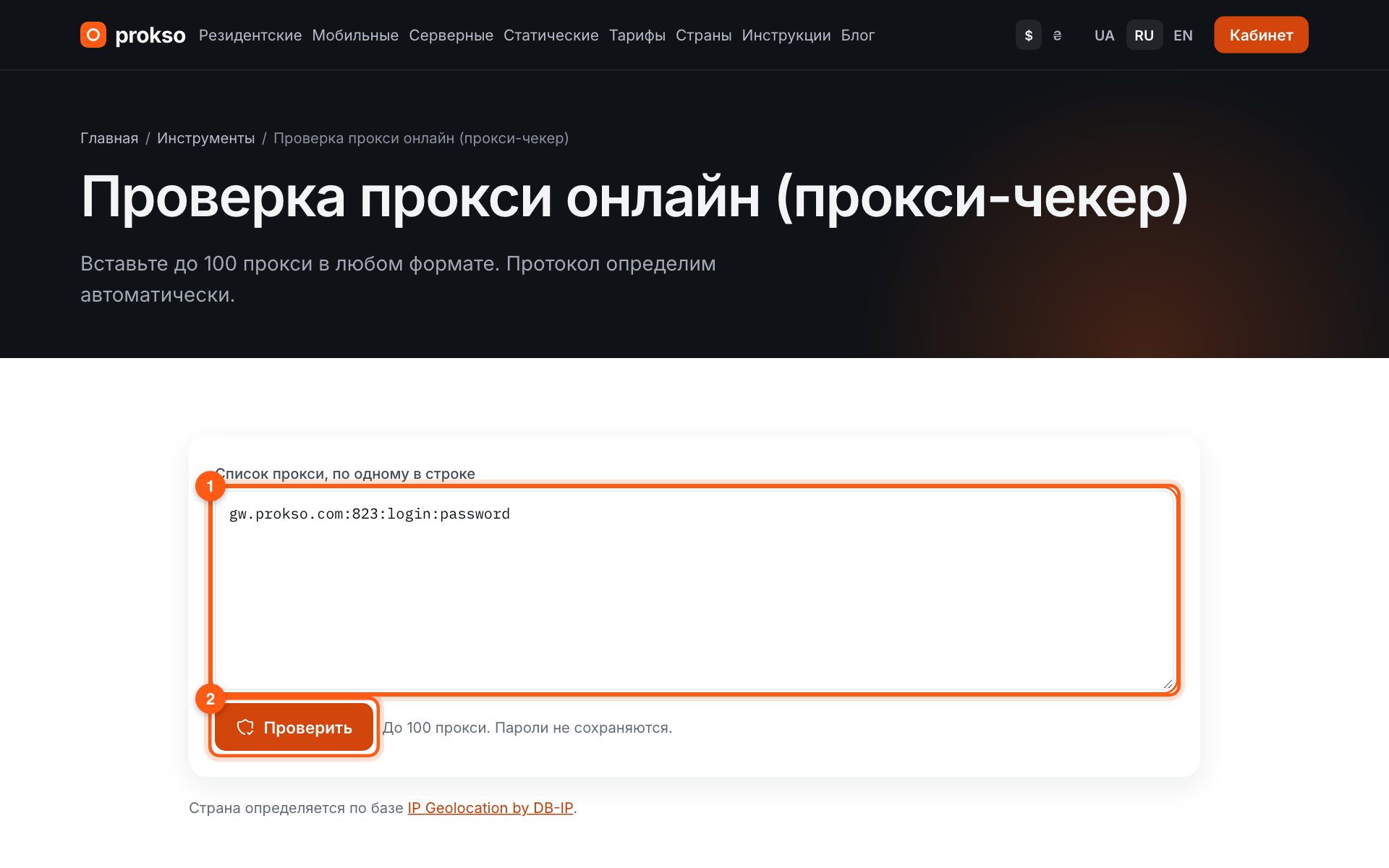
Откройте «Мой IP» в том браузере или профиле, где включён прокси: вы должны увидеть адрес и страну прокси, а не свои. Строку можно проверить и без программы — вставьте её в проверку прокси — в поле (1) — и нажмите кнопку (2): она покажет, отвечает ли прокси, внешний IP, страну и время ответа.
4. Если не работает
- Ошибка 407 — неправильный логин или пароль либо закончился трафик. Скопируйте строку из генератора ещё раз и проверьте остаток.
- Ошибка 403 — сайт или порт закрыт для всех клиентов; список — на странице запрещённых сайтов.
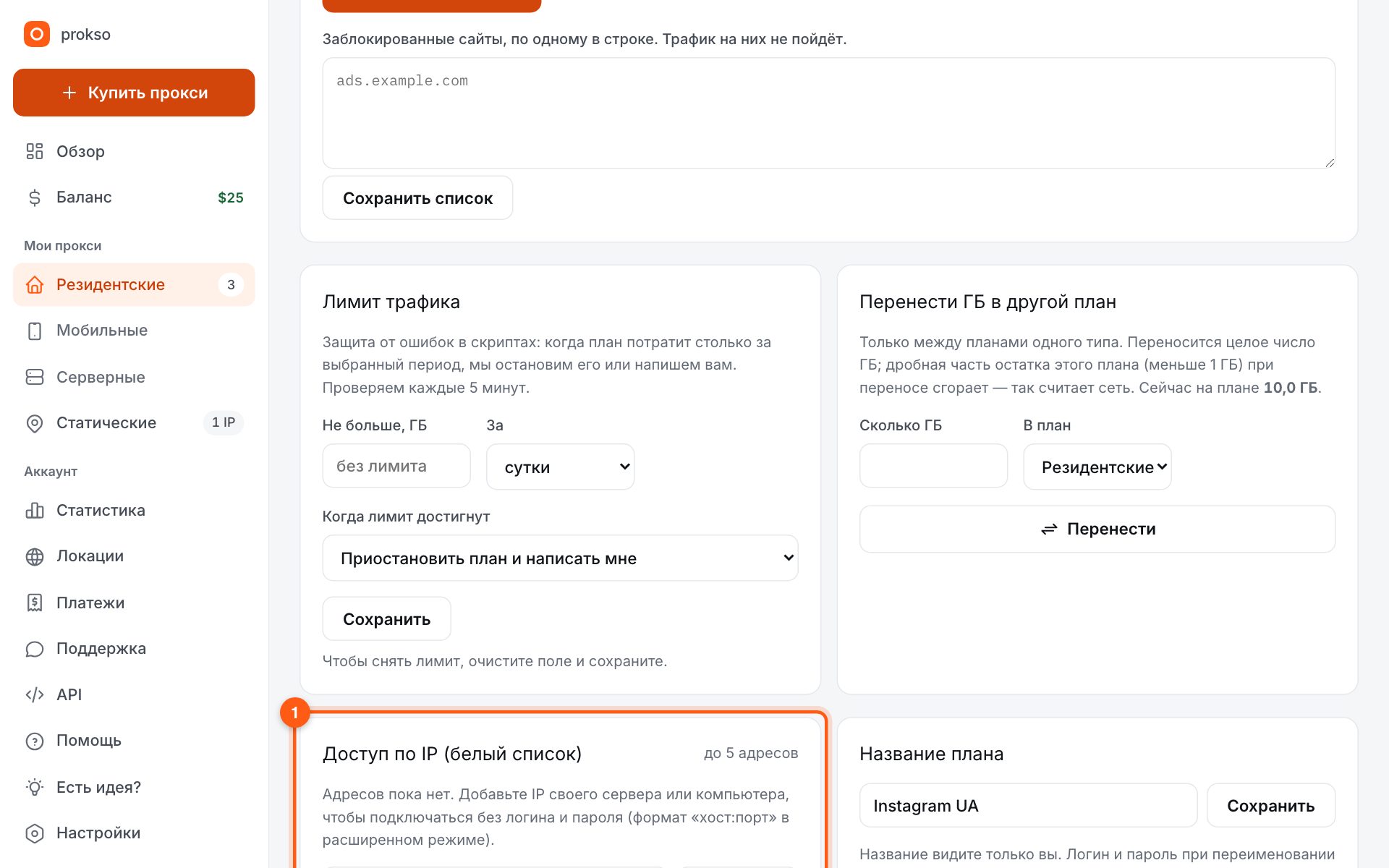
- Программа не принимает пароль — добавьте свой IP-адрес в «Доступ по IP» в настройках плана и подключайтесь без логина.
Расшифровка всех кодов — на странице ошибок прокси.