- Хост
- gw.prokso.com
- Порт
- 823 HTTP · 824 SOCKS5 — новый IP на каждый запрос · 10000–20000 фиксированный IP (sticky-сессия), HTTP(S) и SOCKS5
- Логин и пароль
- в кабинете, на странице плана
Готовые строки в нужном формате генерирует кабинет: выберите страну, тип IP и протокол.
- Хост — gw.prokso.com, порты 823 (HTTP), 824 (SOCKS5), 10000–20000 (фиксированный IP, HTTP или SOCKS5)
- Логин и пароль — в кабинете на странице плана
- После настройки проверьте IP на странице «Мой IP»
Пошаговая инструкция, как подключить прокси Prokso в Mozilla Firefox. Займёт несколько минут.
Шаг 1. Возьмите данные прокси в кабинете
Откройте план и скопируйте хост gw.prokso.com, порт, логин и пароль. Порт 823 — HTTP, 824 — SOCKS5 (оба дают новый IP на каждый запрос); порты 10000–20000 — фиксированный IP до 120 минут, работают и как HTTP, и как SOCKS5 (каждый порт — отдельный адрес). Страну задают в логине: логин__cr.ua.

Шаг 2. Откройте параметры сети
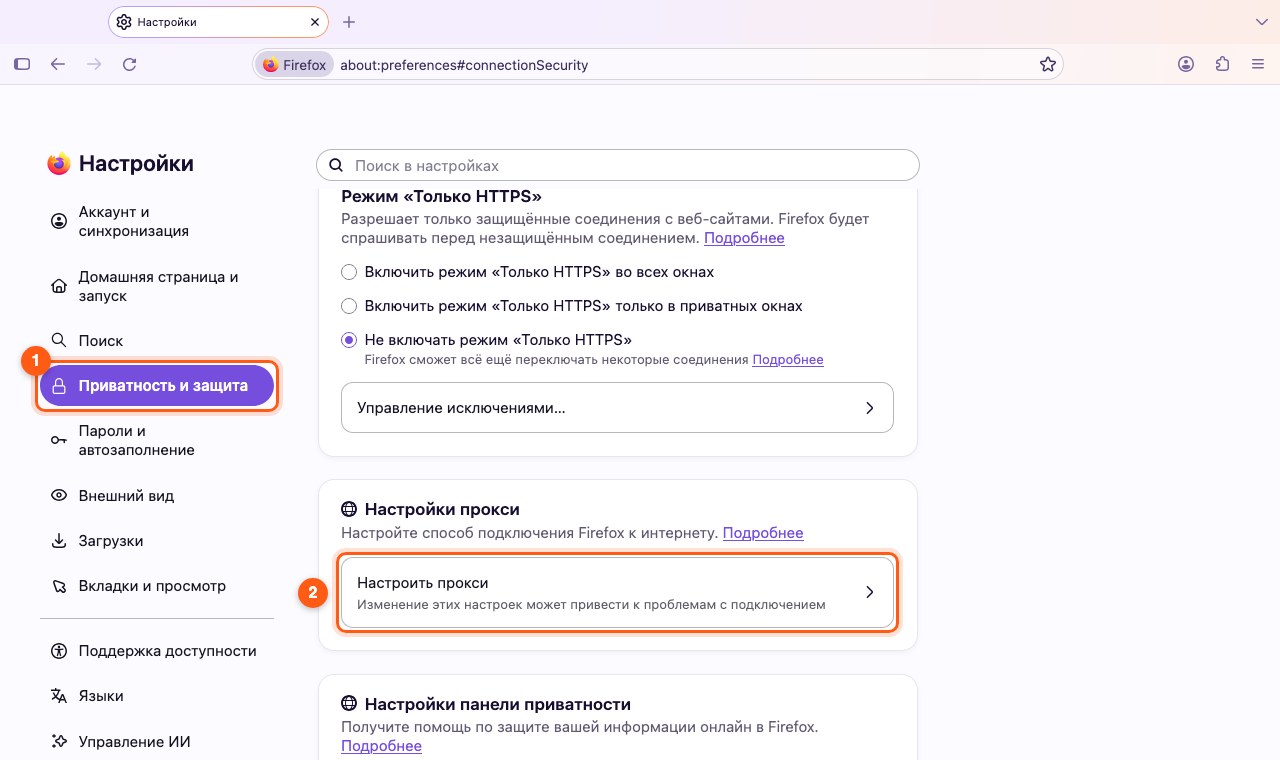
В Firefox откройте «Настройки» → «Приватность и защита», найдите блок «Настройки прокси» и нажмите «Настроить прокси». В старых версиях это «Основные» → «Параметры сети» → «Настроить».
Шаг 3. Выберите ручную настройку
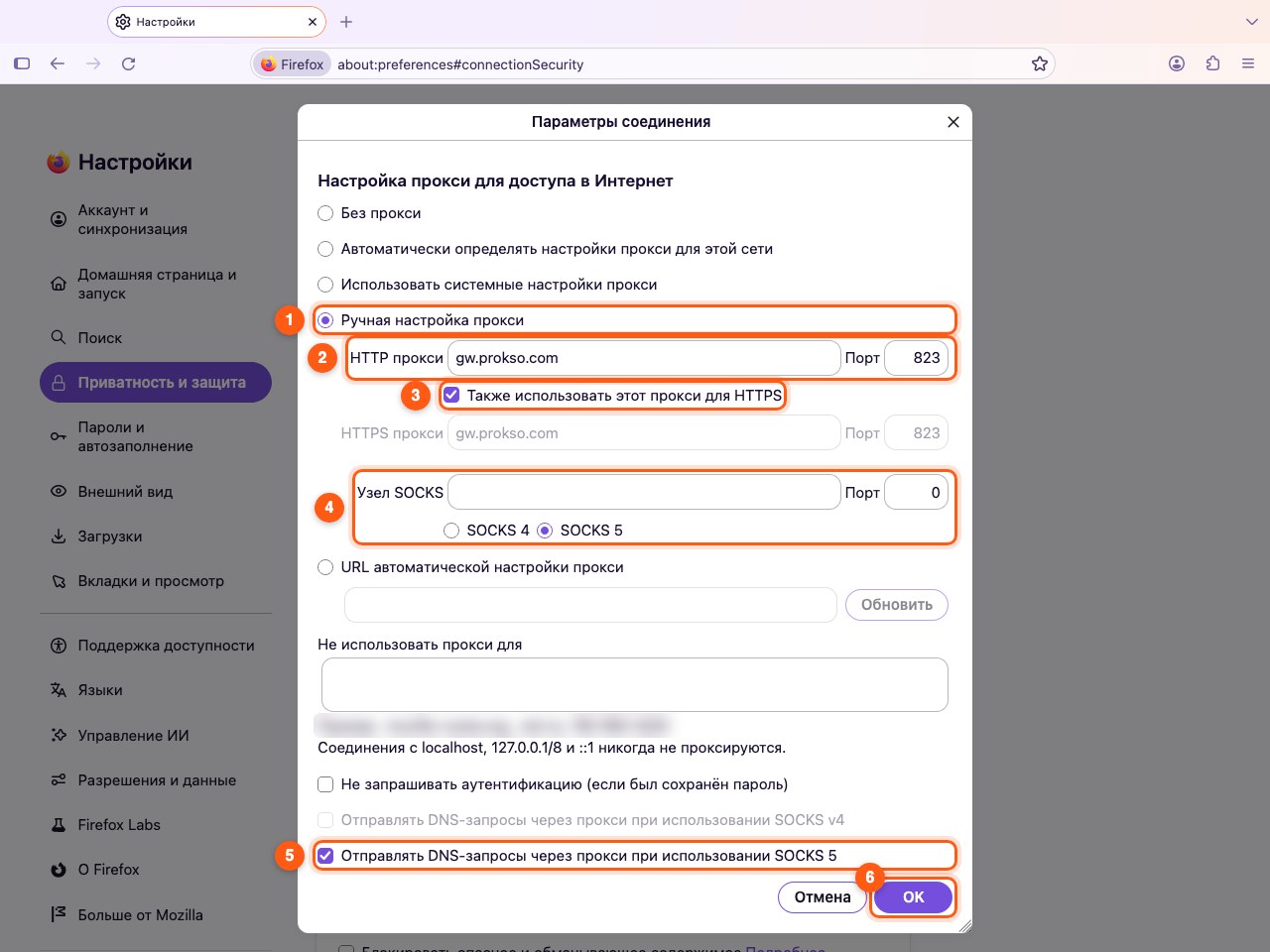
Отметьте «Ручная настройка прокси». Для HTTP впишите gw.prokso.com и порт 823 (или фиксированный 10000–20000) и включите «Также использовать этот прокси для HTTPS». Поле «Узел SOCKS» (SOCKS v5, порт 824 или фиксированный 10000–20000) заполняйте, только если включили доступ по IP: SOCKS5 здесь работает только так. С логином и паролем берите HTTP (823 или 10000–20000) или расширение FoxyProxy.
Шаг 4. Включите DNS через прокси
Для SOCKS5 поставьте галочку «Отправлять DNS-запросы через прокси при использовании SOCKS v5» — так сайты не увидят ваш настоящий DNS-сервер. Нажмите «ОК».
Шаг 5. Введите логин и пароль
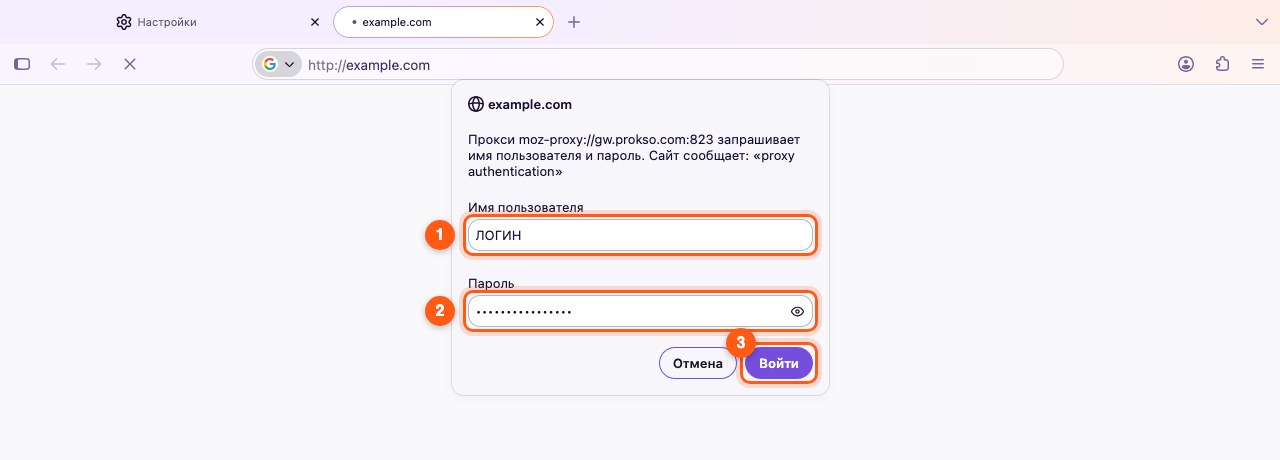
Для HTTP-прокси Firefox попросит логин и пароль при первом запросе — вставьте их из кабинета и при желании сохраните. Для SOCKS5 такого окна не будет: там работает только доступ по IP.
Шаг 6. Проверьте, что всё работает
Откройте страницу «Мой IP»: там должен быть IP-адрес и страна прокси, а не ваши. Если соединение не проходит, сверьте порт и протокол, а коды ошибок посмотрите на странице «Коды ошибок».
Чем прокси в Firefox отличается от других браузеров
У Firefox собственные сетевые настройки. Прокси, заданный здесь, действует только на Firefox: Chrome, почтовая программа и обновления системы продолжают работать напрямую и не расходуют трафик плана. Это удобно, когда прокси нужен для одной задачи, а остальная работа идёт как обычно.
Если в том же окне выбрать «Использовать системные настройки прокси», Firefox начнёт брать прокси из системы, как Chrome. Проверьте, какой пункт отмечен, прежде чем искать ошибку.
Если Firefox не открывает сайты
- Не отмечено «Также использовать этот прокси для HTTPS». Тогда обычные сайты по HTTPS идут мимо прокси или не открываются вовсе.
- SOCKS5 с логином и паролем. Firefox не спрашивает пароль для SOCKS5. Используйте HTTP или включите в кабинете доступ по IP.
- В поле хоста попал протокол. Пишите
gw.prokso.comбезhttp://. - Сохранён старый пароль. После смены пароля плана Firefox продолжает подставлять прежний. Удалите сохранённую запись в менеджере паролей браузера и введите новый.
- Закончился трафик на плане. Остаток виден в кабинете.
Код ошибки на странице подскажет причину — расшифровка на странице коды ошибок прокси.
Несколько прокси в одном Firefox
Встроенные настройки хранят один прокси на весь браузер. Чтобы переключаться между странами или пускать через прокси только часть сайтов, поставьте расширение FoxyProxy: в Firefox оно умеет и SOCKS5 с логином и паролем.
Вопросы и ответы
Почему Firefox снова спрашивает пароль?
Он спрашивает после перезапуска, если пароль не сохранён. Согласитесь сохранить его в окне запроса.
Действует ли прокси в приватном окне Firefox?
Да. Приватное окно использует те же сетевые настройки, что и обычное.
Нужно ли включать DNS через прокси для HTTP?
Нет, эта галочка относится только к SOCKS5. С HTTP-прокси имя сайта и так определяет прокси.
Как быстро выключить прокси?
В том же окне «Параметры сети» выберите «Без прокси» и нажмите «ОК». Данные прокси останутся в полях, и в следующий раз достаточно снова отметить ручную настройку.