- Хост
- gw.prokso.com
- Порт
- 823 HTTP · 824 SOCKS5 — новый IP на каждый запрос · 10000–20000 фиксированный IP (sticky-сессия), HTTP(S) и SOCKS5
- Логин и пароль
- в кабинете, на странице плана
Готовые строки в нужном формате генерирует кабинет: выберите страну, тип IP и протокол.
- Хост — gw.prokso.com, порты 823 (HTTP), 824 (SOCKS5), 10000–20000 (фиксированный IP, HTTP или SOCKS5)
- Логин и пароль — в кабинете на странице плана
- После настройки проверьте IP на странице «Мой IP»
Пошаговая инструкция, как подключить прокси Prokso в Telegram. Займёт несколько минут.
Шаг 1. Возьмите данные прокси в кабинете
Откройте план и скопируйте хост gw.prokso.com, порт, логин и пароль. Порт 823 — HTTP, 824 — SOCKS5 (оба дают новый IP на каждый запрос); порты 10000–20000 — фиксированный IP до 120 минут, работают и как HTTP, и как SOCKS5 (каждый порт — отдельный адрес). Страну задают в логине: логин__cr.ua.

Шаг 2. Возьмите фиксированный SOCKS5-порт
В генераторе кабинета выберите страну, протокол SOCKS5 и режим «Фиксированный IP (sticky-сессия)». Получится строка с портом 10000–20000, за которым закреплён один IP. Порты 823 и 824 для Telegram не берите: они меняют IP на каждый запрос, а мессенджеру и аккаунту нужен стабильный адрес.
Шаг 3. Откройте настройки прокси
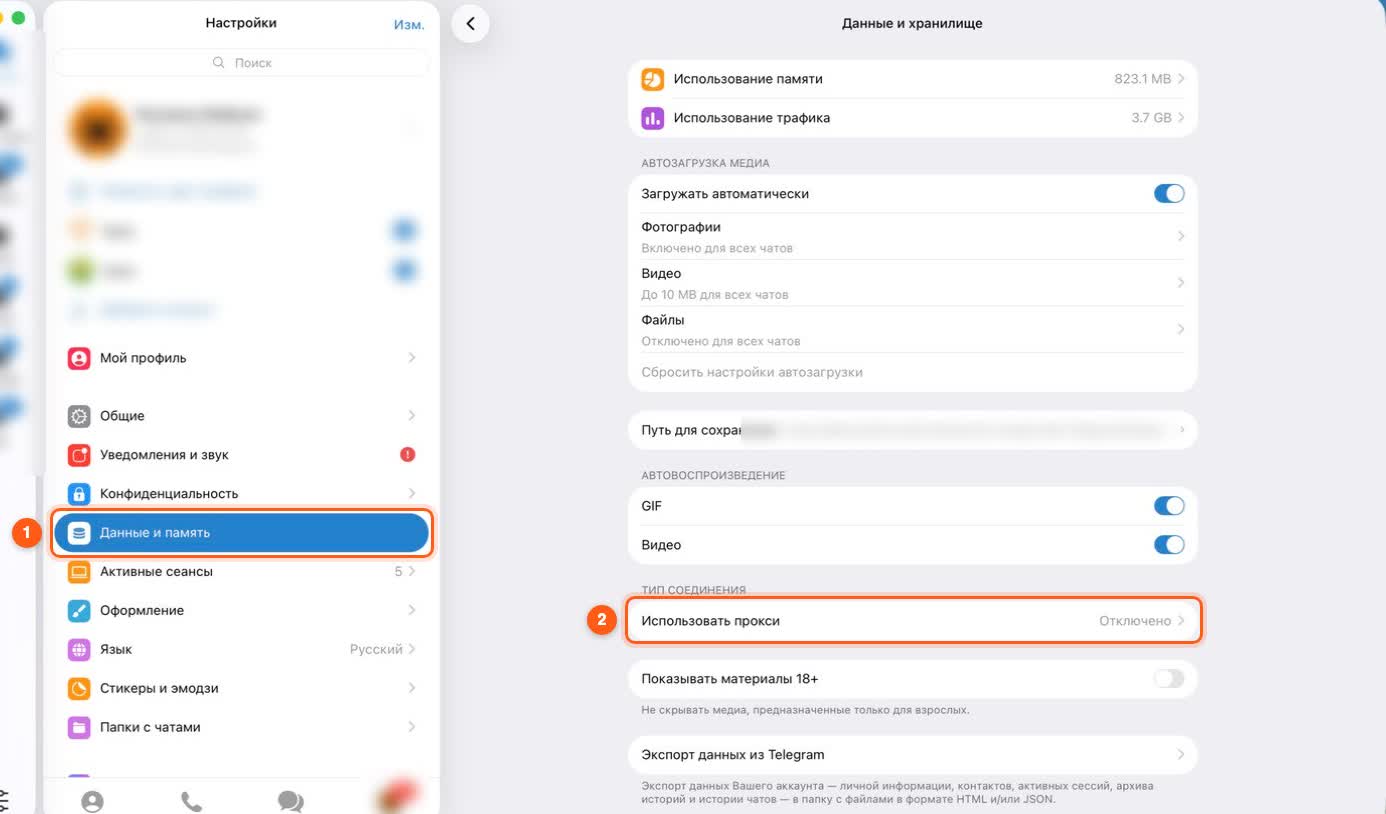
На Android: «Настройки» → «Данные и память» → «Настройки прокси» внизу страницы. На iPhone пункт прокси тоже в «Данные и память». В Telegram Desktop: «Настройки» → «Продвинутые настройки» → «Тип подключения» → «Использовать собственный прокси». В приложении для Mac — «Данные и память» → «Использовать прокси». Названия могут немного отличаться в зависимости от версии.
Шаг 4. Добавьте SOCKS5-прокси
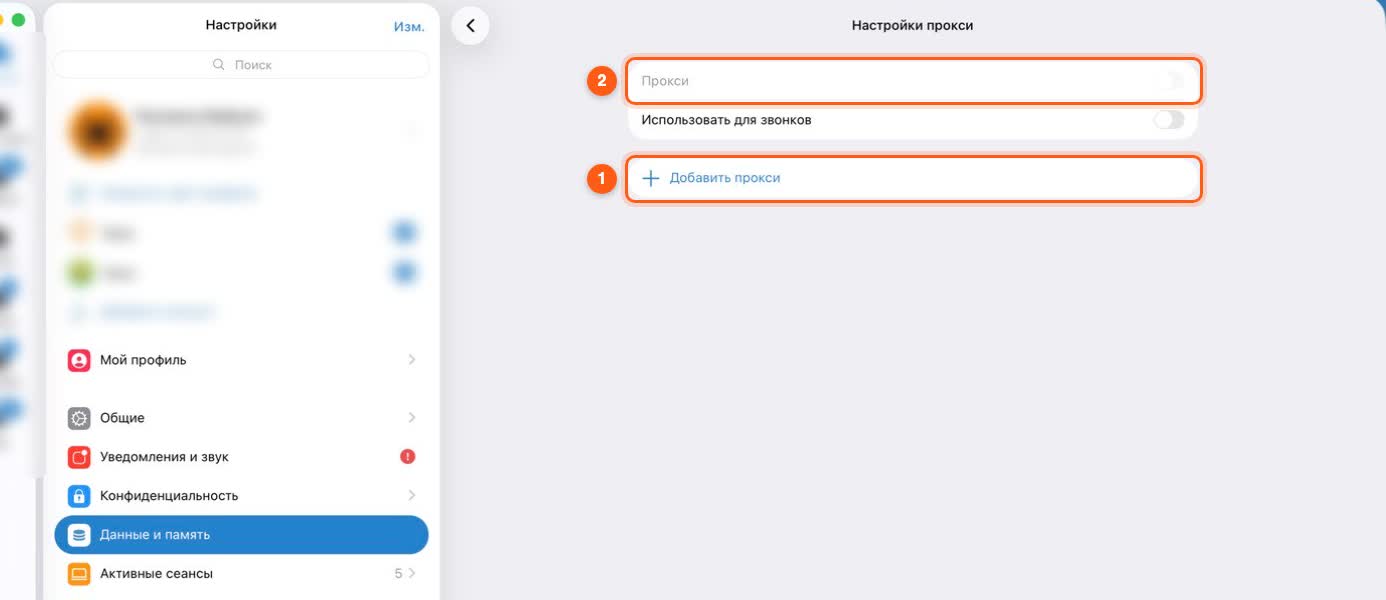
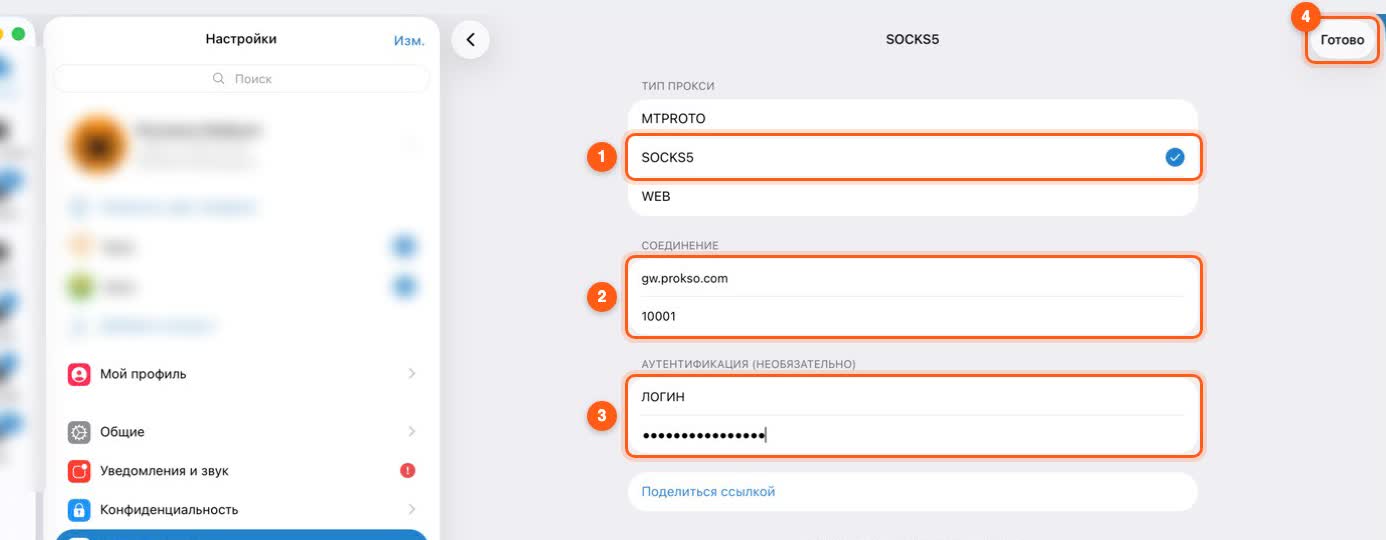
Нажмите «Добавить прокси» и вверху формы выберите SOCKS5, а не MTProto. Сервер — gw.prokso.com, порт — из вашей строки, далее имя пользователя и пароль из кабинета. Копируйте их без пробелов в начале и в конце, затем сохраните.
Шаг 5. Включите прокси
Включите переключатель «Использовать прокси» и отметьте добавленный сервер в списке. Если серверов несколько, Telegram работает через отмеченный. Для второго аккаунта сгенерируйте отдельный фиксированный порт — так у каждого будет свой IP.
Шаг 6. Проверьте статус в Telegram
Проверяйте в самом Telegram, а не в браузере: браузер идёт без этого прокси и покажет ваш IP. В списке прокси под сервером должен появиться статус «Подключено». Если там другой статус, сверьте порт, тип SOCKS5 и логин с паролем, а коды ошибок посмотрите на странице «Коды ошибок».
Что прокси в Telegram делает и чего не делает
Прокси, заданный в настройках Telegram, действует только на сам Telegram. Браузер и остальные приложения продолжают работать напрямую, и трафик плана на них не тратится.
Через SOCKS5-прокси идут сообщения, загрузка медиа и каналы. Звонки Telegram устанавливает отдельно, поэтому рассчитывать на них через прокси не стоит.
Если статус не «Подключено»
- Выбран MTProto. Это другой тип прокси. Нужен SOCKS5.
- Порт не тот. Для аккаунта берите фиксированный порт 10000–20000 из генератора. Порт 823 — это HTTP, с типом SOCKS5 он не заработает.
- Пробел в логине или пароле. Поля в Telegram не показывают его явно: сотрите и вставьте заново.
- Сеть блокирует порт. Проверьте ту же строку в проверке прокси с другого устройства или из другой сети.
- На плане закончился трафик. Остаток виден в кабинете.
Несколько аккаунтов
В приложении Telegram прокси один на все добавленные аккаунты: переключаясь между ними, вы остаётесь на том же IP. Если аккаунтам нужны разные адреса, разнесите их по разным устройствам или по разным копиям приложения и дайте каждому свой фиксированный порт.
Длительность сессии для мессенджера ставьте максимальную, 120 минут. По окончании сессии за портом закрепится новый IP — Telegram переподключится сам, строку менять не нужно.
Вопросы и ответы
Подходит ли MTProto-прокси?
Нет, мы даём SOCKS5 и HTTP. Выбирайте SOCKS5 — Telegram поддерживает его на телефоне и компьютере.
Работают ли звонки через прокси?
Нет. Звонкам нужен UDP, а он через наши прокси не проходит. Сообщения, фото, видео и голосовые работают.
Сколько трафика тратит Telegram?
Текст — очень мало, основной трафик дают фото, видео и голосовые. Выключите автозагрузку медиа, чтобы сэкономить гигабайты.
Как быстро выключить прокси?
Выключите переключатель «Использовать прокси» в тех же настройках — Telegram сразу пойдёт напрямую.
Можно ли поделиться прокси ссылкой?
Telegram умеет создавать ссылку на прокси, но в неё попадают логин и пароль. Любой, у кого есть ссылка, будет тратить трафик вашего плана. Не публикуйте её в чатах и каналах.
Почему Telegram с прокси работает медленнее?
Запрос идёт через выходной адрес в выбранной стране, а резидентские и мобильные адреса медленнее серверных. Для мессенджера это обычно незаметно, а на загрузке больших файлов — видно.