- Хост
- gw.prokso.com
- Порт
- 823 HTTP · 824 SOCKS5 — новый IP на каждый запрос · 10000–20000 фиксированный IP (sticky-сессия), HTTP(S) и SOCKS5
- Логин и пароль
- в кабинете, на странице плана
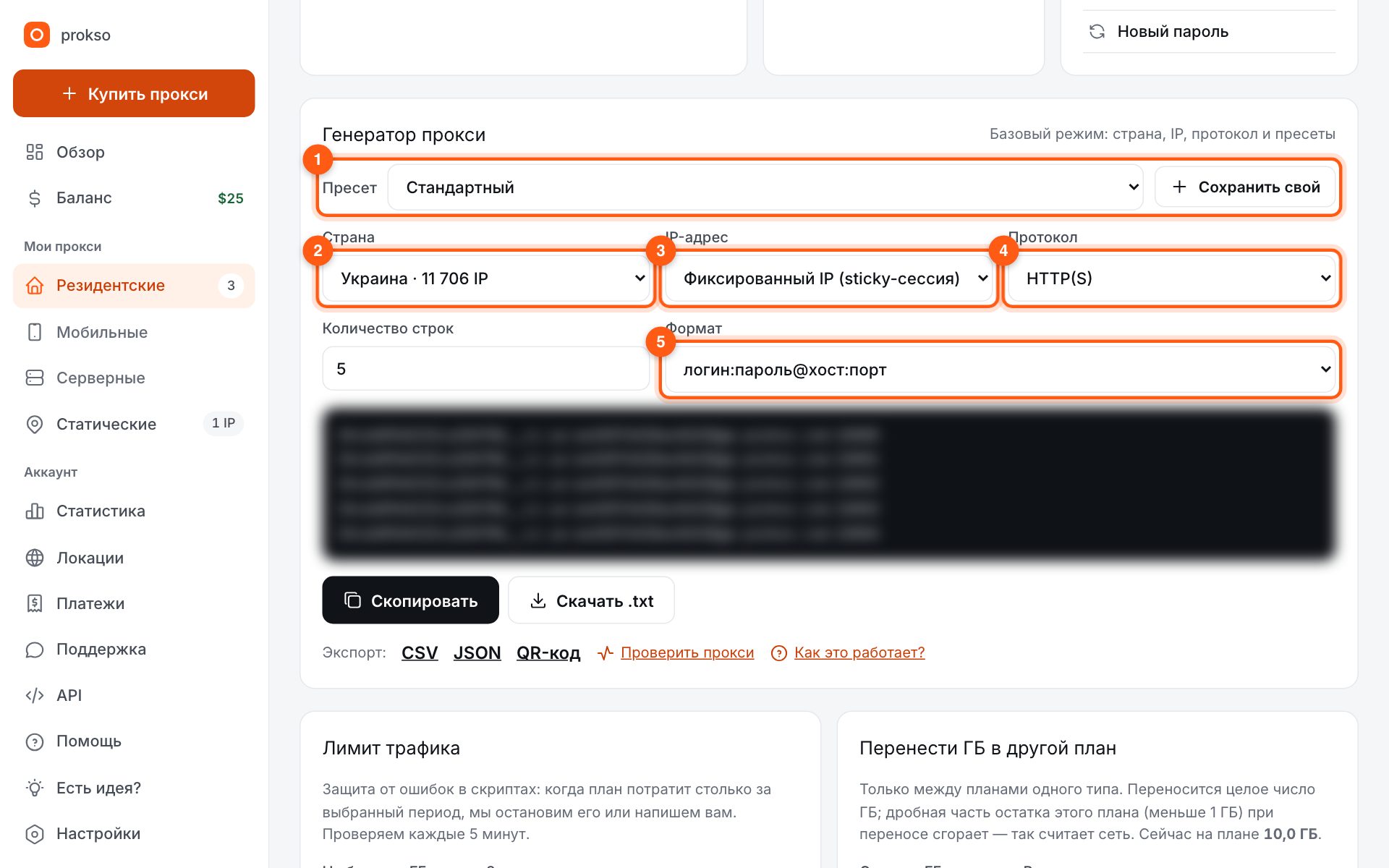
Готовые строки в нужном формате генерирует кабинет: выберите страну, тип IP и протокол.
- Хост — gw.prokso.com, порты 823 (HTTP), 824 (SOCKS5), 10000–20000 (фиксированный IP, HTTP или SOCKS5)
- Логин и пароль — в кабинете на странице плана
- После настройки проверьте IP на странице «Мой IP»
В Octo Browser прокси живут отдельно от профилей, в менеджере прокси. Удобно: один раз добавили адрес с названием, а потом просто выбираете его в профиле. Язык, часовой пояс и геолокацию Octo по умолчанию подбирает под внешний IP при каждом запуске профиля.
Шаг 1. Определитесь с названиями и портами
В генераторе кабинета выберите страну, режим «Фиксированный IP (sticky-сессия)», протокол HTTP(S) или SOCKS5 и формат хост:порт:логин:пароль. Запишите, какой порт для какого аккаунта: в Octo каждому прокси даётся название, и «UA 10001» читается лучше, чем голая строка.
Шаг 2. Добавьте прокси в менеджер
Откройте в левом меню раздел «Proxies» и нажмите «Add proxy». Укажите название и протокол — такой же, как в генераторе.
Шаг 3. Вставьте строку в поле адреса
Кликните в поле «Enter IP or domain» и вставьте строку. Octo сам разложит хост, порт, логин и пароль. Нажмите «Check proxy», а когда проверка пройдёт — «Confirm».
Шаг 4. Выберите прокси в профиле
Создайте профиль или откройте существующий. В поле «Proxy / VPN» вместо «Set proxy / VPN» выберите свой прокси из списка менеджера. Если прокси нужен один раз, строку можно вставить здесь же как временную.
Шаг 5. Проверьте адрес в окне Octo
Запустите профиль и в его окне откройте «Мой IP». Сверьте IP и страну с генератором и посмотрите блок WebRTC: там должен быть тот же IP. Открывать страницу в Chrome рядом нет смысла — она покажет ваш собственный интернет.
Как вести менеджер прокси, когда профилей много
Менеджер прокси в Octo удобен тем, что прокси и профили живут отдельно. Чтобы это работало на вас, держите одно правило: одно название — один аккаунт. Тогда при замене строки вы меняете её в одном месте, а профиль продолжает ссылаться на то же название.
Не привязывайте один прокси к нескольким профилям с разными аккаунтами: у них будет общий IP.
Если Check proxy не проходит
- Протокол в Octo не тот, что в генераторе. Для 823 выбирайте HTTP, для 824 — SOCKS5.
- Строка разложилась неверно. Проверьте, что в поле хоста стоит
gw.prokso.com, а не часть логина. Надёжнее всего форматхост:порт:логин:пароль. - Трафик на плане закончился. Остаток виден на странице плана в кабинете.
- Порт закрыт в вашей сети. Проверьте строку в проверке прокси.
Когда менять длительность сессии
По умолчанию фиксированный IP держится 30 минут, максимум — 120. Для короткого действия вроде публикации объявления хватит стандартного значения. Для долгой работы в аккаунте на сайте ставьте максимум: смена IP посреди сессии выглядит для сайта как вход с нового места. Что такое sticky-сессия, объяснено в глоссарии.
Вопросы и ответы
Можно вставить строку сразу в профиль, без менеджера?
Да, как временный прокси в поле «Proxy / VPN». Но для аккаунтов удобнее менеджер: прокси с названием легко найти и перенести на другой профиль.
Сколько профилей можно повесить на один порт?
Технически сколько угодно, но для аккаунтов давайте каждому профилю свой порт 10000–20000. Иначе сайт увидит несколько аккаунтов с одного IP.
Check proxy не проходит. Почему?
Чаще всего выбран не тот протокол: 823 работает только как HTTP, 824 — только как SOCKS5. Ещё проверьте, что план не на паузе и что в логине и пароле нет пробелов.
После смены страны прокси сайт просит войти заново. Почему?
Сайт видит новый адрес и новую страну и перестраховывается. Это поведение сайта, а не ошибка прокси. Чтобы так не происходило, не меняйте страну у аккаунта без необходимости.
Можно ли использовать ротацию на каждом запросе в Octo?
Можно, порты 823 и 824 для этого и нужны. Но для профиля с аккаунтом это плохой выбор: каждая страница будет загружаться с нового IP.