- Хост
- gw.prokso.com
- Порт
- 823 HTTP · 824 SOCKS5 — новый IP на каждый запрос · 10000–20000 фиксированный IP (sticky-сессия), HTTP(S) и SOCKS5
- Логин и пароль
- в кабинете, на странице плана
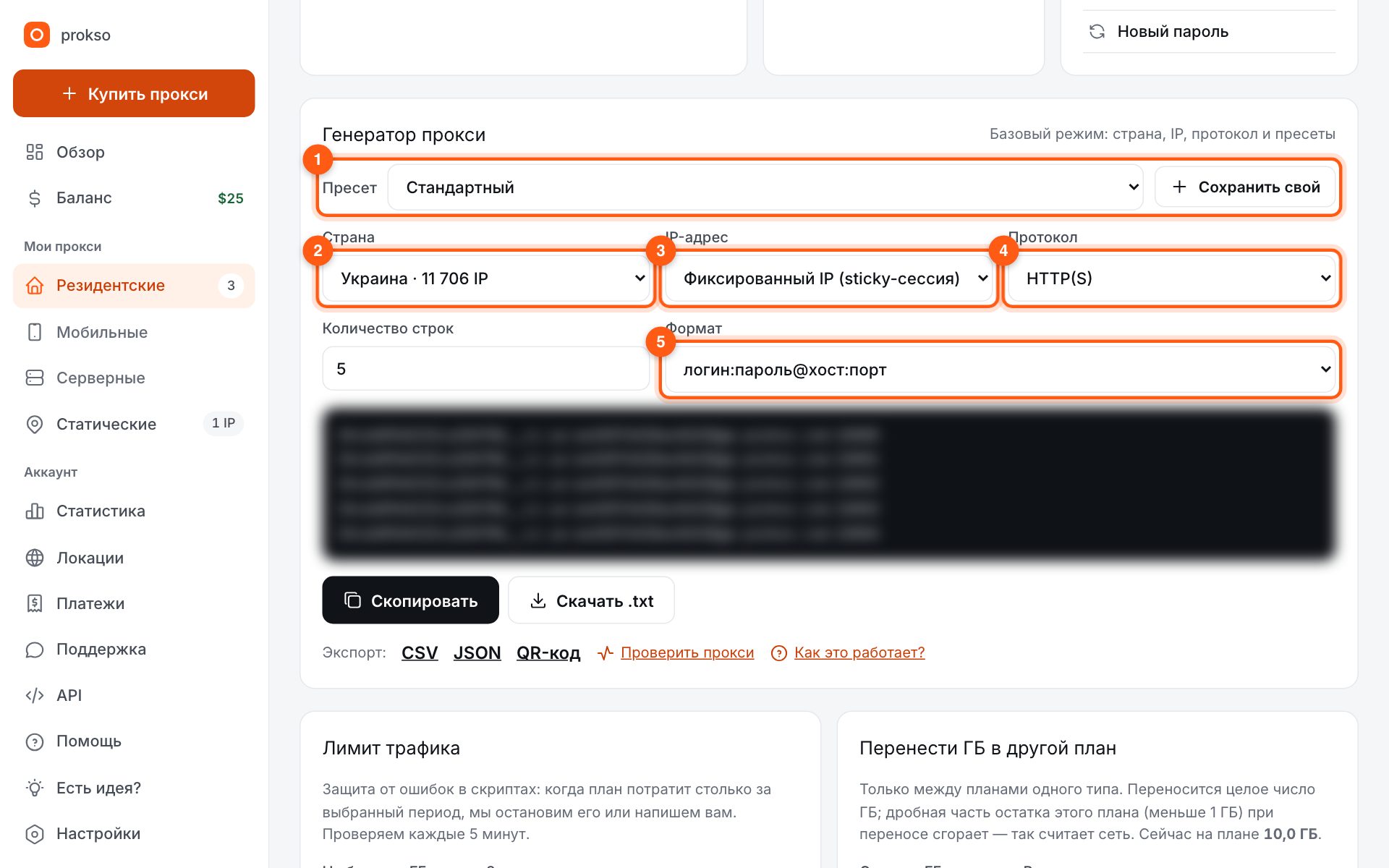
Готовые строки в нужном формате генерирует кабинет: выберите страну, тип IP и протокол.
- Хост — gw.prokso.com, порты 823 (HTTP), 824 (SOCKS5), 10000–20000 (фиксированный IP, HTTP или SOCKS5)
- Логин и пароль — в кабинете на странице плана
- После настройки проверьте IP на странице «Мой IP»
В GoLogin прокси быстрее всего добавить прямо из списка профилей, в колонке «Location». Программа сама подбирает протокол и подсвечивает результат: зелёный индикатор — прокси отвечает, красный — нет. Для десятков профилей есть массовый импорт.
Шаг 1. Подготовьте список под импорт
В кабинете в генераторе выберите страну, режим «Фиксированный IP (sticky-сессия)» и протокол HTTP(S) или SOCKS5. Формат — хост:порт:логин:пароль, его GoLogin принимает и поштучно, и списком. Скачайте строки файлом .txt или скопируйте их.
Шаг 2. Нажмите «+» в колонке Location
На странице всех профилей найдите нужный профиль и в колонке «Location» нажмите «+». То же самое есть в настройках профиля: три точки → «Settings» → «Proxy» → «Your proxy».
Шаг 3. Введите данные через иконку компьютера
Нажмите иконку компьютера и заполните IP (здесь это gw.prokso.com), порт, логин и пароль. Нажмите «Connect». Протокол GoLogin выберет сам; если он не совпал с генератором, смените его вручную.
Шаг 4. Добавьте остальные прокси списком
Для многих профилей откройте в левом меню «Import proxies» и вставьте весь список. Затем выделите профили и нажмите «Proxy» в панели массовых действий, чтобы раздать адреса.
Шаг 5. Проверьте индикатор и IP в профиле
Возле прокси должен гореть зелёный индикатор. Дальше запустите профиль и в его окне откройте «Мой IP»: IP, страна и WebRTC должны быть от прокси. В обычном браузере вы увидите свой настоящий адрес — это нормально, проверяйте именно в профиле.
Почему GoLogin сам выбрал не тот протокол
GoLogin определяет протокол по ответу прокси. Фиксированные порты 10000–20000 отвечают и как HTTP, и как SOCKS5, поэтому программа может выбрать любой из двух. Это не ошибка: соединение будет работать. Если вам нужен конкретный протокол, выберите его вручную после вставки.
С портами 823 и 824 выбора нет: первый — только HTTP, второй — только SOCKS5. Если поставить другой тип, индикатор станет красным.
Импорт списком: что учесть
- Одна строка — один прокси. Пустые строки и пробелы в конце лучше убрать до вставки.
- Все строки должны быть в одном формате. Если часть скопирована иначе, приведите список к одному виду в конвертере формата.
- Число строк должно совпадать с числом профилей, иначе несколько профилей получат один IP.
Если индикатор зелёный, а сайт не открывается
Зелёный индикатор означает, что прокси отвечает. Он не гарантирует, что конкретный сайт примет запрос: у каждого сайта свои правила доступа. Посмотрите код ответа на странице коды ошибок прокси — коды 403 и 429 приходят от сайта, а не от прокси.
Вопросы и ответы
Индикатор красный. Что делать?
Проверьте протокол: на порту 823 работает только HTTP, на 824 — только SOCKS5, а фиксированные порты 10000–20000 принимают и HTTP, и SOCKS5. Также убедитесь, что план активен и логин скопирован полностью.
Можно без логина и пароля?
Да. В кабинете откройте страницу плана и добавьте IP своего компьютера в блок «Доступ по IP без пароля» (до 5 адресов на план). Тогда в GoLogin достаточно указать хост и порт.
Какой порт брать, чтобы IP не менялся?
Фиксированный 10000–20000 в режиме «Фиксированный IP (sticky-сессия)». IP держится от 1 до 120 минут, по умолчанию 30. Порты 823/824 меняют IP на каждый запрос — для аккаунтов они не годятся.
Работает ли прокси в облачных профилях GoLogin?
Да, строка одна и та же. Если вместо логина и пароля вы используете доступ по IP, учтите: облачный профиль запускается не с вашего компьютера, и ваш IP в белом списке ему не поможет. Для таких профилей оставьте логин и пароль.
Нужно ли вручную ставить язык и геолокацию?
Обычно нет: GoLogin подстраивает их под внешний IP. Ручные значения имеют смысл, только когда вы точно знаете, что сайту нужна другая комбинация.