- Хост
- gw.prokso.com
- Порт
- 823 HTTP · 824 SOCKS5 — новый IP на каждый запрос · 10000–20000 фиксированный IP (sticky-сессия), HTTP(S) и SOCKS5
- Логин и пароль
- в кабинете, на странице плана
Готовые строки в нужном формате генерирует кабинет: выберите страну, тип IP и протокол.
- Хост — gw.prokso.com, порты 823 (HTTP), 824 (SOCKS5), 10000–20000 (фиксированный IP, HTTP или SOCKS5)
- Логин и пароль — в кабинете на странице плана
- После настройки проверьте IP на странице «Мой IP»
Пошаговая инструкция, как подключить прокси Prokso в Microsoft Edge. Займёт несколько минут.
Шаг 1. Возьмите данные прокси в кабинете
Откройте план и скопируйте хост gw.prokso.com, порт, логин и пароль. Порт 823 — HTTP, 824 — SOCKS5 (оба дают новый IP на каждый запрос); порты 10000–20000 — фиксированный IP до 120 минут, работают и как HTTP, и как SOCKS5 (каждый порт — отдельный адрес). Страну задают в логине: логин__cr.ua.

Шаг 2. Откройте системные настройки прокси
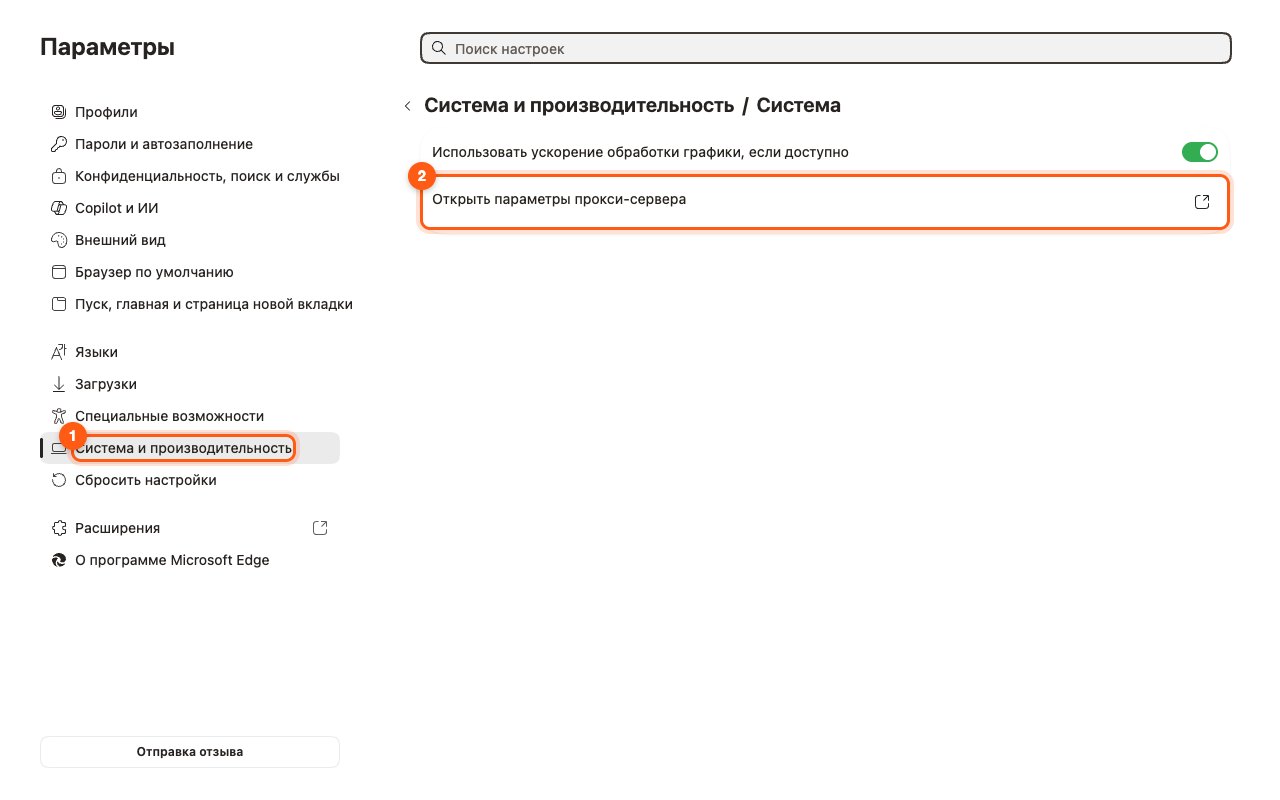
Edge берёт прокси из системы. В Edge откройте «Настройки» → «Система и производительность» → «Система» и нажмите «Открыть параметры прокси-сервера» — откроется системное окно (в Windows — «Параметры» → «Прокси», на Mac — «Сеть» → «Прокси»).
Шаг 3. Укажите адрес и порт
В блоке ручной настройки прокси включите «Использовать прокси-сервер», впишите адрес gw.prokso.com и порт 823 (или фиксированный порт 10000–20000, если нужен один IP) и сохраните.
Шаг 4. Введите логин и пароль
При первом открытии сайта Edge попросит логин и пароль прокси — вставьте их из кабинета. Если окошко не появляется, воспользуйтесь доступом по IP.
Шаг 5. Проверьте, что всё работает
Откройте страницу «Мой IP»: там должен быть IP-адрес и страна прокси, а не ваши. Если соединение не проходит, сверьте порт и протокол, а коды ошибок посмотрите на странице «Коды ошибок».
Edge и системный прокси
Edge не хранит прокси у себя: кнопка в его настройках открывает параметры Windows. Всё, что вы там включите, начнёт действовать на остальные программы, которые читают системные настройки. Поэтому прокси, включённый «для Edge», тратит трафик плана и на обновления Windows, и на облачные диски.
Если прокси нужен только в браузере, настройте его через расширение: Edge поддерживает расширения из магазина Chrome, в том числе SwitchyOmega.
Если Edge не открывает сайты через прокси
- Окно с логином не появилось. Включите в кабинете доступ по IP без пароля или задайте прокси через расширение, где логин и пароль вводятся заранее.
- ERR_PROXY_CONNECTION_FAILED. Edge не достучался до прокси: проверьте адрес и порт. Разбор — на странице ошибки.
- ERR_TUNNEL_CONNECTION_FAILED. Прокси ответил отказом — обычно из-за логина, пароля или закончившегося трафика. Подробнее — на странице ошибки.
- Указан порт 824. Это SOCKS5, а системный прокси Windows работает как HTTP. Возьмите 823 или фиксированный порт.
- Включён VPN. Он перехватывает соединение раньше прокси. Отключите его на время работы.
После работы
Выключите переключатель «Использовать прокси-сервер» в параметрах Windows. Адрес и порт останутся в полях, и в следующий раз хватит одного щелчка. Пока прокси включён, через него идёт всё, что использует системные настройки.
Вопросы и ответы
Можно ли задать прокси только для Edge?
Нет, Edge всегда использует системный прокси, поэтому он будет действовать для всех программ, которые берут настройки из системы. Чтобы прокси работал только в одном браузере, используйте Firefox с собственными настройками или расширение вроде SwitchyOmega или FoxyProxy.
Работает ли SOCKS5 с логином и паролем?
В системных настройках надёжно работает только HTTP-прокси с паролем. Берите порт 823 или фиксированный порт 10000–20000 как HTTP; для SOCKS5 включите доступ по IP.
Действует ли прокси в режиме InPrivate?
Да, InPrivate использует тот же системный прокси. Расширения в InPrivate по умолчанию выключены, поэтому прокси, заданный через расширение, там не сработает, пока вы не разрешите его в настройках расширения.
Сайт видит прокси, но показывает контент для моей страны. Почему?
Сайт учитывает не только IP: язык браузера, часовой пояс и cookie остались вашими. Откройте сайт в чистом профиле Edge и проверьте <a href="/ru/tools/webrtc-leak-test">утечку WebRTC</a>.