- Хост
- gw.prokso.com
- Порт
- 823 HTTP · 824 SOCKS5 — новый IP на каждый запрос · 10000–20000 фиксированный IP (sticky-сессия), HTTP(S) и SOCKS5
- Логин и пароль
- в кабинете, на странице плана
Готовые строки в нужном формате генерирует кабинет: выберите страну, тип IP и протокол.
- Хост — gw.prokso.com, порты 823 (HTTP), 824 (SOCKS5), 10000–20000 (фиксированный IP, HTTP или SOCKS5)
- Логин и пароль — в кабинете на странице плана
- После настройки проверьте IP на странице «Мой IP»
Пошаговая инструкция, как подключить прокси Prokso в SwitchyOmega. Займёт несколько минут.
Шаг 1. Возьмите данные прокси в кабинете
Откройте план и скопируйте хост gw.prokso.com, порт, логин и пароль. Порт 823 — HTTP, 824 — SOCKS5 (оба дают новый IP на каждый запрос); порты 10000–20000 — фиксированный IP до 120 минут, работают и как HTTP, и как SOCKS5 (каждый порт — отдельный адрес). Страну задают в логине: логин__cr.ua.

Шаг 2. Установите расширение
Установите Proxy SwitchyOmega (для новых версий Chrome — совместимую версию ZeroOmega) из магазина расширений Chrome или Firefox и откройте его настройки.
Шаг 3. Создайте профиль прокси
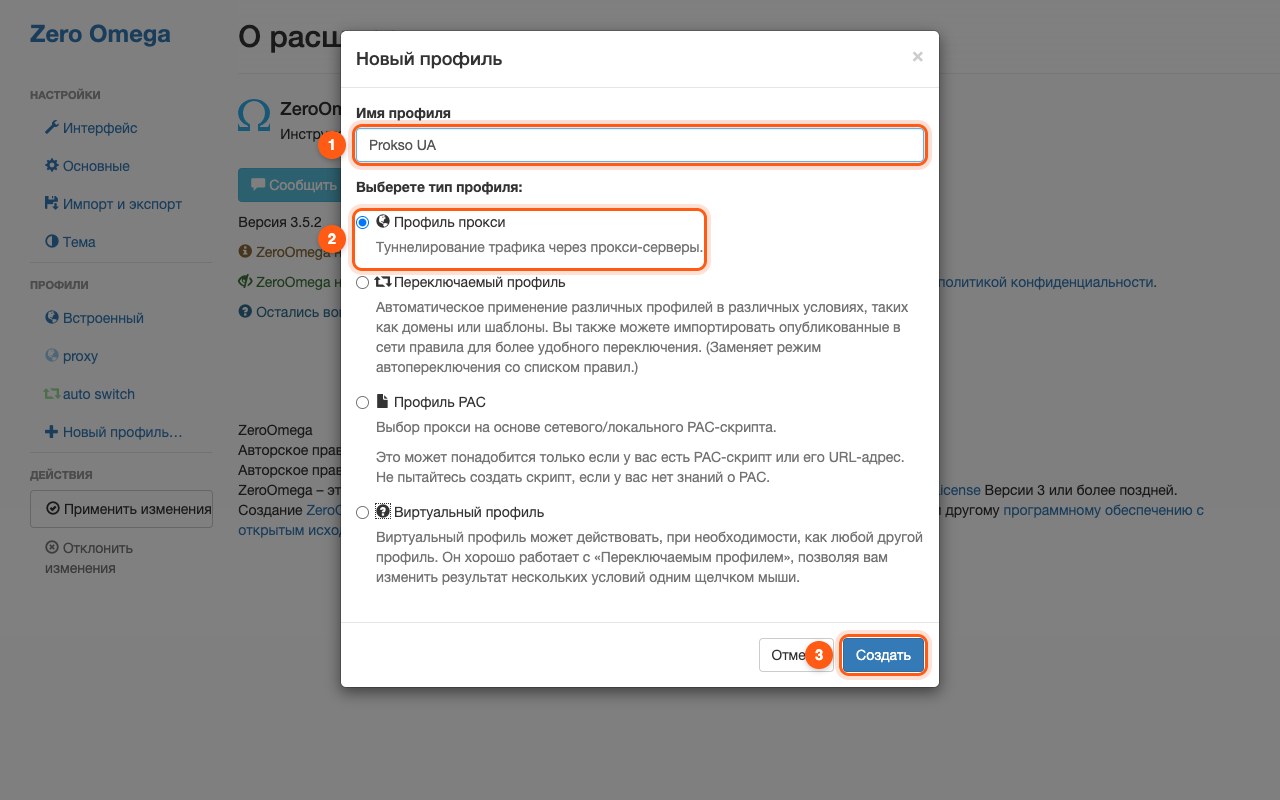
Нажмите «Новый профиль» (New profile), дайте название, например «Prokso UA», и выберите тип «Профиль прокси» (Proxy Profile).
Шаг 4. Укажите сервер
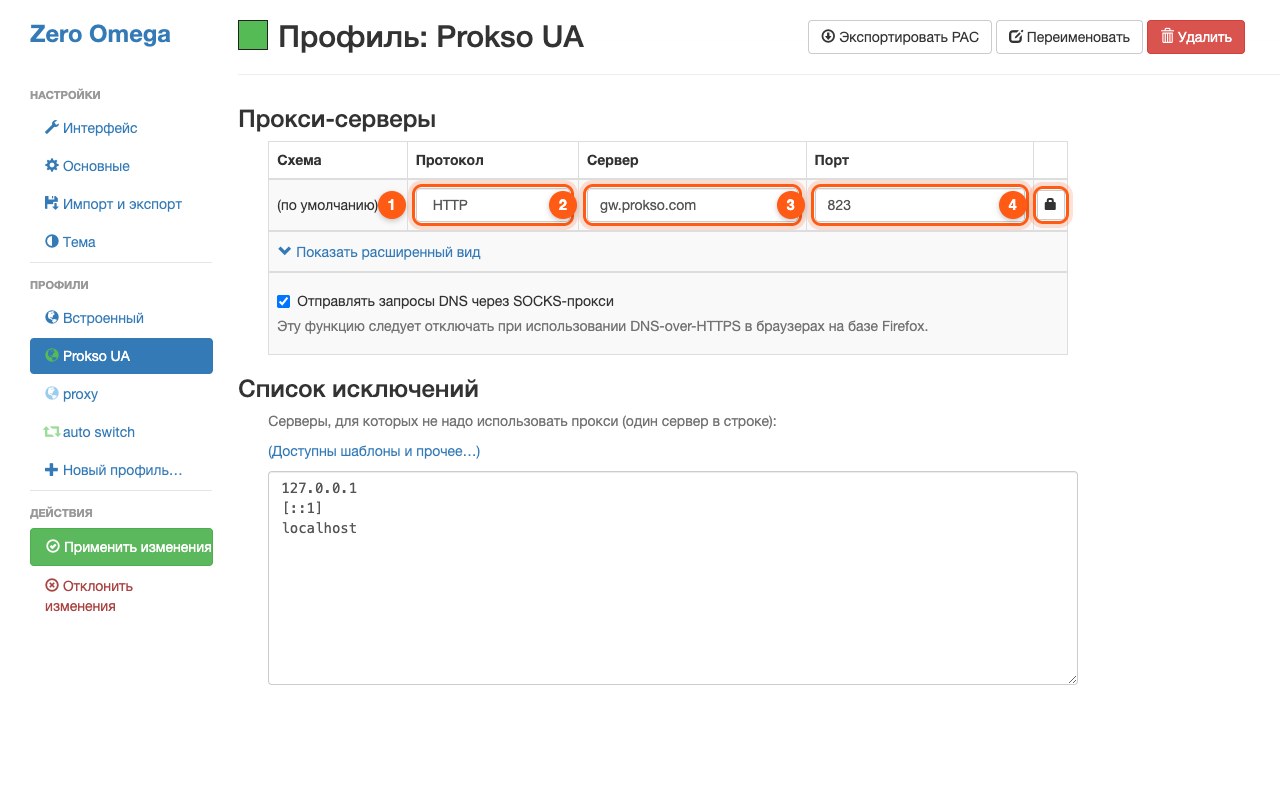
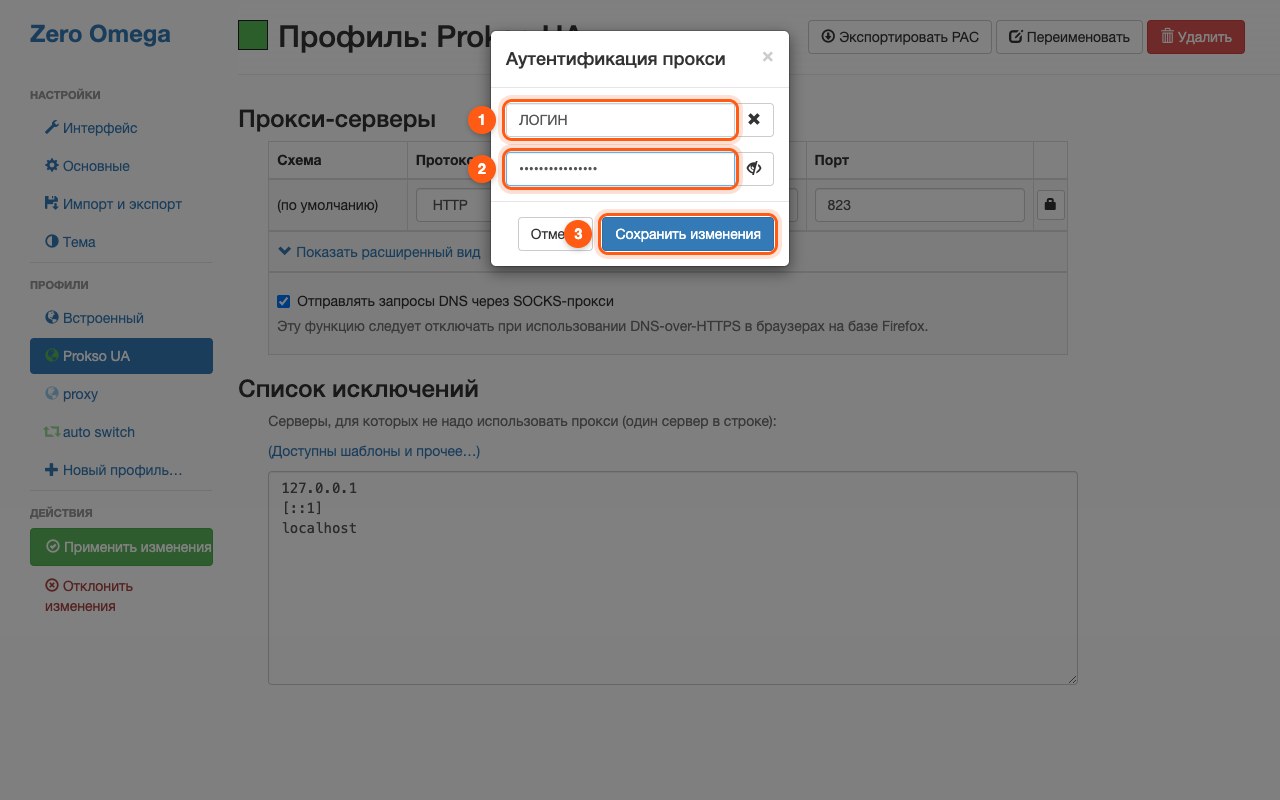
Протокол — HTTP, сервер — gw.prokso.com, порт — 823 или фиксированный 10000–20000. Нажмите на значок замка справа и введите логин и пароль из кабинета.
Шаг 5. Примените и включите
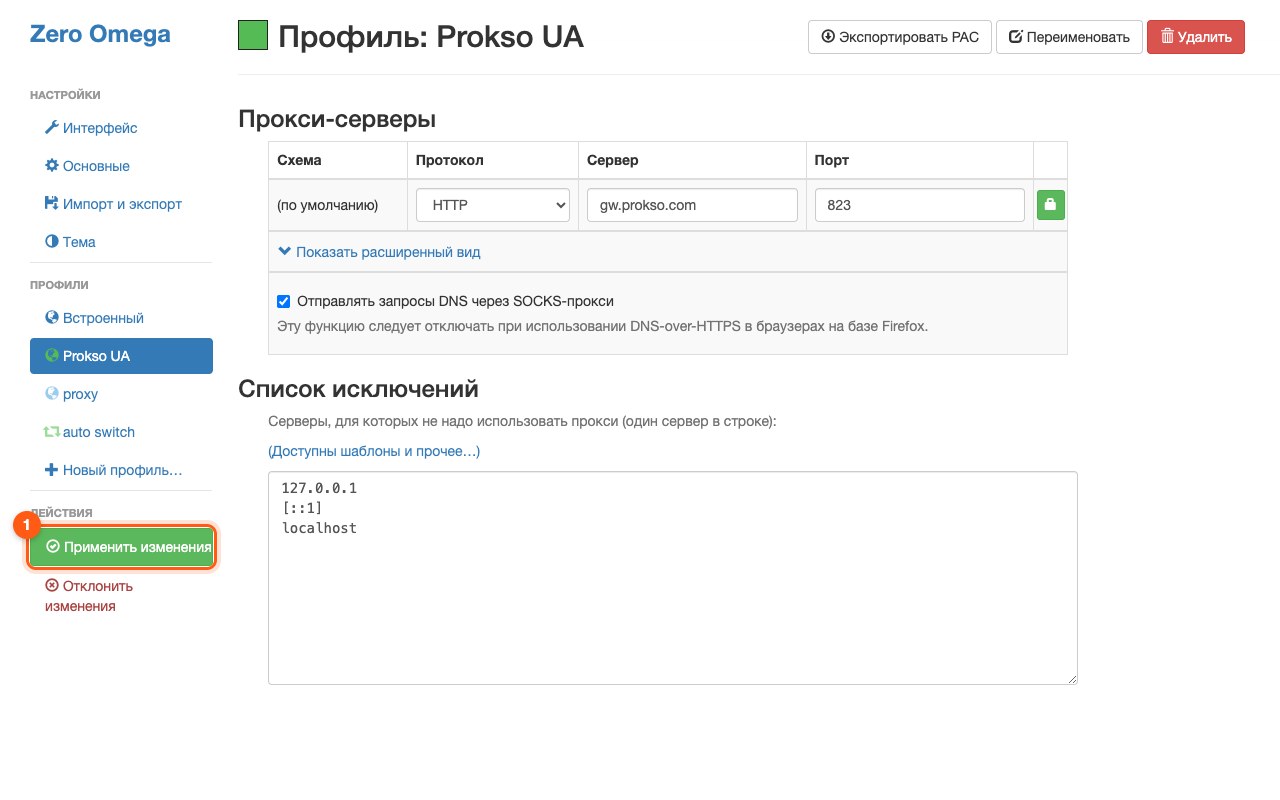
Нажмите «Применить изменения» (Apply changes), затем значок расширения на панели браузера и выберите созданный профиль. Чтобы выключить прокси, выберите «[Напрямую]» (Direct).
![Меню расширения: профиль Prokso UA включает прокси (1), «[Напрямую]» выключает (2)](/static/guides/ru/zo-popup.jpg)
Шаг 6. Проверьте, что всё работает
Откройте страницу «Мой IP»: там должен быть IP-адрес и страна прокси, а не ваши. Если соединение не проходит, сверьте порт и протокол, а коды ошибок посмотрите на странице «Коды ошибок».
Зачем нужно расширение, если прокси есть в системе
Расширение задаёт прокси только для браузера: система и остальные программы работают напрямую и не тратят трафик плана. Логин и пароль хранятся в профиле расширения, поэтому окно авторизации не появляется.
Второе преимущество — профили. Можно завести по профилю на страну или на тип прокси и переключаться из значка на панели, не открывая настройки.
Режим автопереключения
Профиль типа «Switch Profile» отправляет через прокси только сайты из списка правил, остальные идут напрямую. Так через прокси идёт только то, что действительно нужно, и трафик расходуется экономнее.
Правила задаются по адресу сайта. Проверяйте результат на странице «Мой IP» только после того, как добавили её домен в правила, — иначе она откроется напрямую и покажет ваш адрес.
Если расширение не работает
- Изменения не применены. После любой правки нужно нажать «Apply changes».
- Выбран не тот профиль. Нажмите на значок расширения: активный профиль отмечен.
- Протокол SOCKS5 с логином. Chrome не передаёт пароль для SOCKS5 из расширений. Выберите HTTP.
- Мешает другое расширение. Прокси в браузере может задавать только одно расширение. Отключите VPN-расширения и другие менеджеры прокси.
- Расширение отключено браузером. Старые версии Chrome отключает сам. Поставьте совместимую версию.
Вопросы и ответы
Почему SOCKS5 не работает с логином?
Chrome не передаёт пароль для SOCKS5 из расширений. Используйте HTTP-порт 823 или доступ по IP.
Действует ли расширение в режиме инкогнито?
Только если вы разрешили это в настройках расширения в браузере. По умолчанию расширения в инкогнито выключены, и окно идёт напрямую.
Можно ли перенести профили на другой компьютер?
Да, в настройках расширения есть экспорт и импорт. В файл могут попасть логин и пароль прокси, поэтому не пересылайте его открыто.
Как задать страну?
Страна записана в логине. Сгенерируйте в кабинете строку для нужной страны и используйте логин из неё в отдельном профиле.