- Хост
- gw.prokso.com
- Порт
- 823 HTTP · 824 SOCKS5 — новый IP на каждый запрос · 10000–20000 фиксированный IP (sticky-сессия), HTTP(S) и SOCKS5
- Логин и пароль
- в кабинете, на странице плана
Готовые строки в нужном формате генерирует кабинет: выберите страну, тип IP и протокол.
- Хост — gw.prokso.com, порты 823 (HTTP), 824 (SOCKS5), 10000–20000 (фиксированный IP, HTTP или SOCKS5)
- Логин и пароль — в кабинете на странице плана
- После настройки проверьте IP на странице «Мой IP»
Пошаговая инструкция, как подключить прокси Prokso в Safari. Займёт несколько минут.
Шаг 1. Возьмите данные прокси в кабинете
Откройте план и скопируйте хост gw.prokso.com, порт, логин и пароль. Порт 823 — HTTP, 824 — SOCKS5 (оба дают новый IP на каждый запрос); порты 10000–20000 — фиксированный IP до 120 минут, работают и как HTTP, и как SOCKS5 (каждый порт — отдельный адрес). Страну задают в логине: логин__cr.ua.

Шаг 2. Откройте настройки прокси
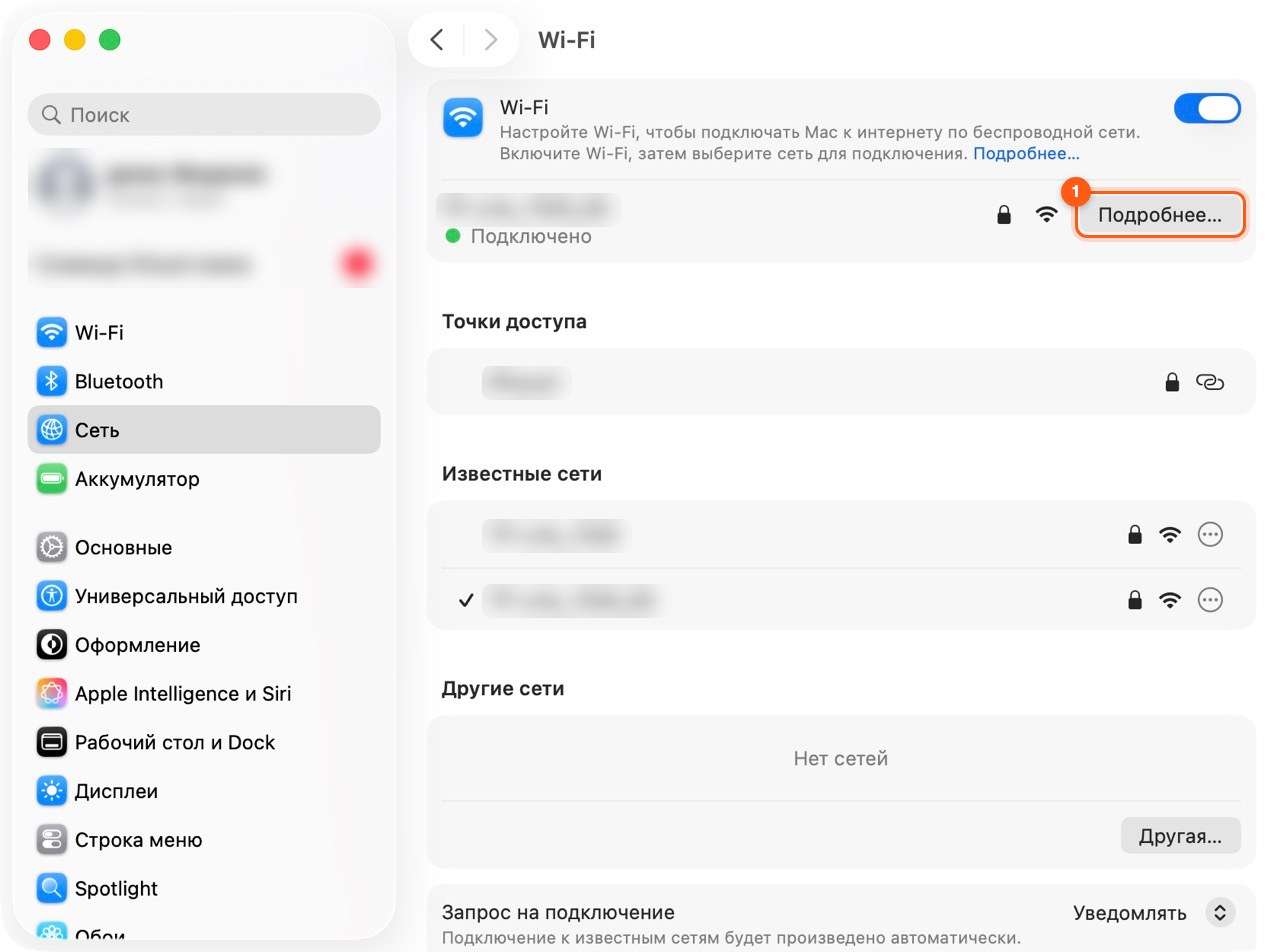
Safari на Mac берёт прокси из системы. В Safari откройте «Настройки» → «Дополнения» и нажмите «Изменить настройки…» у пункта «Прокси» — откроются системные настройки сети. Тот же экран: «Системные настройки» → «Сеть» → ваше соединение → «Подробнее» → «Прокси».
Шаг 3. Включите веб-прокси
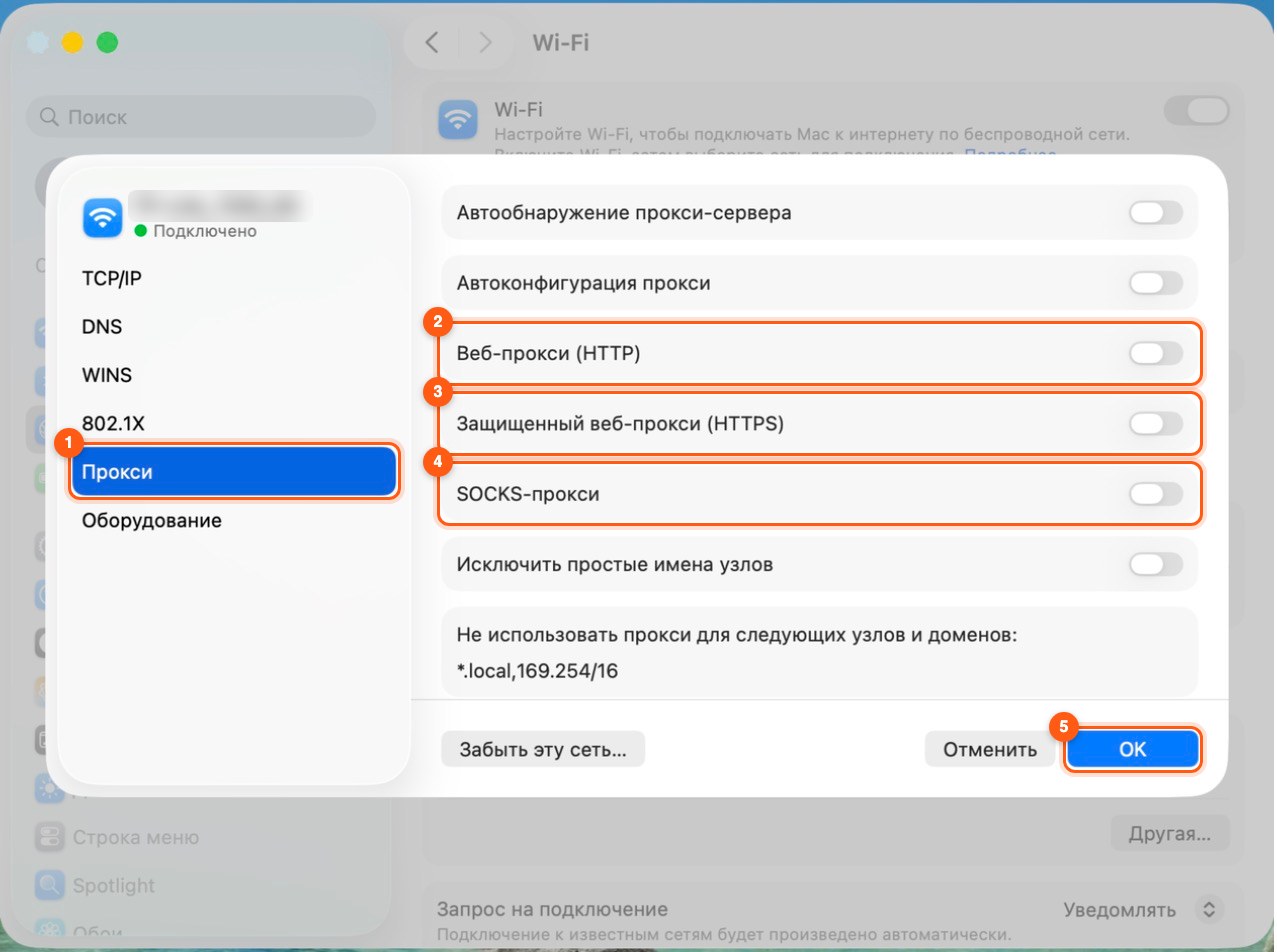
Включите «Веб-прокси (HTTP)» и «Защищённый веб-прокси (HTTPS)». В каждом укажите сервер gw.prokso.com и порт 823 (или фиксированный порт 10000–20000, если нужен один IP).
Шаг 4. Введите логин и пароль
Отметьте, что прокси-сервер требует пароль, и впишите логин и пароль плана для обоих пунктов. Нажмите «OK».
Шаг 5. Перезапустите Safari
Закройте и снова откройте Safari, чтобы настройки точно применились.
Шаг 6. Проверьте, что всё работает
Откройте страницу «Мой IP»: там должен быть IP-адрес и страна прокси, а не ваши. Если соединение не проходит, сверьте порт и протокол, а коды ошибок посмотрите на странице «Коды ошибок».
На что действует прокси, заданный через Safari
Safari на Mac использует системные настройки сети. Прокси, включённый из Safari, действует на все программы, которые читают эти настройки: Chrome, Почту, App Store, обновления системы. Трафик плана расходуют все они.
Настройка привязана к подключению. Если вы задали прокси для Wi-Fi, а потом подключили кабель, Safari пойдёт напрямую — прокси нужно указать и для второго подключения.
Если Safari не открывает сайты
- Включён только один пункт. Нужны оба: «Веб-прокси (HTTP)» и «Защищённый веб-прокси (HTTPS)». Без второго сайты по HTTPS идут мимо прокси.
- Логин и пароль введены не в обоих пунктах. Каждый пункт хранит их отдельно.
- macOS подставляет старый пароль. После смены пароля плана удалите запись прокси в программе «Связка ключей» и введите новый.
- Включён VPN. Он перехватывает трафик раньше прокси. Отключите его на время работы.
- Закончился трафик на плане. Проверьте остаток в кабинете.
Как выключить
Откройте те же настройки и снимите галочки с обоих пунктов прокси. Сервер и порт останутся в полях. Если прокси нужен только в браузере, а не во всей системе, удобнее Firefox с собственными настройками сети — смотрите инструкцию для Firefox.
Вопросы и ответы
Можно ли задать прокси только для Safari?
Нет, Safari всегда использует системный прокси, поэтому он будет действовать для всех программ, которые берут настройки из системы. Чтобы прокси работал только в одном браузере, используйте Firefox с собственными настройками или расширение вроде SwitchyOmega или FoxyProxy.
Работает ли SOCKS5 с логином и паролем?
В системных настройках надёжно работает только HTTP-прокси с паролем. Берите порт 823 или фиксированный порт 10000–20000 как HTTP; для SOCKS5 включите доступ по IP.
Действует ли прокси в частном окне Safari?
Да. Частное окно использует те же системные настройки сети.
Safari показывает IP прокси, а сайт всё равно определяет мой город. Почему?
Сайт может использовать геолокацию, которую вы разрешили ранее, а также часовой пояс и язык системы. Запретите сайту доступ к геопозиции в настройках Safari и проверьте <a href="/ru/tools/webrtc-leak-test">утечку WebRTC</a>.