- Хост
- gw.prokso.com
- Порт
- 823 HTTP · 824 SOCKS5 — новий IP на кожен запит · 10000–20000 фіксований IP (sticky-сесія), HTTP(S) і SOCKS5
- Логін і пароль
- у кабінеті, на сторінці плану
Готові рядки у потрібному форматі генерує кабінет: оберіть країну, тип IP і протокол.
- Хост — gw.prokso.com, порти 823 (HTTP), 824 (SOCKS5), 10000–20000 (фіксований IP, HTTP або SOCKS5)
- Логін і пароль — у кабінеті на сторінці плану
- Після налаштування перевірте IP на сторінці «Мій IP»
Покрокова інструкція, як підключити проксі Prokso в Microsoft Edge. Займе кілька хвилин.
Крок 1. Візьміть дані проксі в особистому кабінеті
Відкрийте план і скопіюйте хост gw.prokso.com, порт, логін і пароль. Порт 823 — HTTP, 824 — SOCKS5 (обидва дають новий IP на кожен запит); порти 10000–20000 — фіксований IP (sticky-сесія) до 120 хвилин, працюють і як HTTP, і як SOCKS5 (кожен порт — окрема адреса). Країну задають у логіні: логін__cr.ua.

Крок 2. Відкрийте системні налаштування проксі
Edge бере проксі із системи. В Edge відкрийте «Налаштування» → «Система й продуктивність» → «Система» і натисніть «Відкрити параметри проксі-сервера» — відкриється системне вікно (у Windows — «Параметри» → «Проксі», на Mac — «Мережа» → «Проксі»).
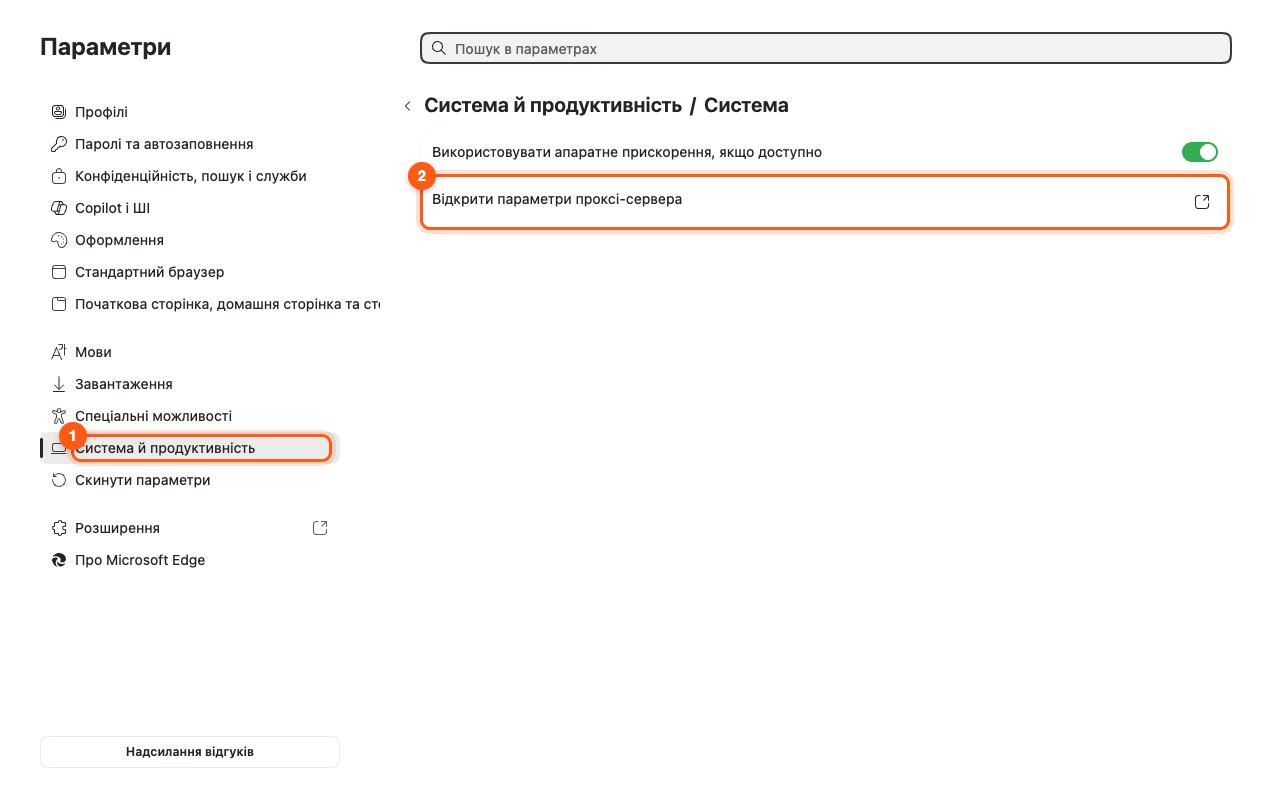
Крок 3. Вкажіть адресу й порт
У блоці ручного налаштування проксі ввімкніть «Використовувати проксі-сервер», впишіть адресу gw.prokso.com і порт 823 (або фіксований порт 10000–20000, якщо потрібен один IP) та збережіть.
Крок 4. Введіть логін і пароль
Коли ви вперше відкриєте сайт, Edge попросить логін і пароль проксі — вставте їх із кабінету. Якщо віконце не з'являється, скористайтеся доступом за IP (білий список).
Крок 5. Перевірте, що все працює
Відкрийте сторінку «Мій IP»: там має бути IP-адреса й країна проксі, а не ваші. Якщо з'єднання не проходить, звірте порт і протокол, а коди помилок подивіться на сторінці «Коди помилок».
Edge і системний проксі
Edge не зберігає проксі в себе: кнопка в його налаштуваннях відкриває параметри Windows. Усе, що ви там увімкнете, почне діяти на решту програм, які читають системні налаштування. Тому проксі, увімкнений «для Edge», витрачає трафік плану і на оновлення Windows, і на хмарні диски.
Якщо проксі потрібен лише в браузері, налаштуйте його через розширення: Edge підтримує розширення з магазину Chrome, зокрема SwitchyOmega.
Якщо Edge не відкриває сайти через проксі
- Вікно з логіном не з'явилося. Увімкніть в особистому кабінеті доступ за IP без пароля або задайте проксі через розширення, де логін і пароль вводяться заздалегідь.
- ERR_PROXY_CONNECTION_FAILED. Edge не достукався до проксі: перевірте адресу й порт. Розбір — на сторінці помилки.
- ERR_TUNNEL_CONNECTION_FAILED. Проксі відповів відмовою — зазвичай через логін, пароль або трафік, що закінчився. Докладніше — на сторінці помилки.
- Вказано порт 824. Це SOCKS5, а системний проксі Windows працює як HTTP. Візьміть 823 або фіксований порт.
- Увімкнено VPN. Він перехоплює з'єднання раніше за проксі. Вимкніть його на час роботи.
Після роботи
Вимкніть перемикач «Використовувати проксі-сервер» у параметрах Windows. Адреса й порт залишаться в полях, і наступного разу вистачить одного клацання. Поки проксі ввімкнений, через нього йде все, що використовує системні налаштування.
Питання й відповіді
Чи можна задати проксі лише для Edge?
Ні, Edge завжди використовує системний проксі, тож він діятиме для всіх програм, які беруть налаштування із системи. Щоб проксі працював тільки в одному браузері, використовуйте Firefox із власними налаштуваннями або розширення на кшталт SwitchyOmega чи FoxyProxy.
Чи працює SOCKS5 з логіном і паролем?
У системних налаштуваннях надійно працює лише HTTP-проксі з паролем. Беріть порт 823 або фіксований порт 10000–20000 як HTTP; для SOCKS5 увімкніть доступ за IP (білий список).
Чи діє проксі в режимі InPrivate?
Так, InPrivate використовує той самий системний проксі. Розширення в InPrivate за замовчуванням вимкнені, тому проксі, заданий через розширення, там не спрацює, доки ви не дозволите його в налаштуваннях розширення.
Сайт бачить проксі, але показує контент для моєї країни. Чому?
Сайт зважає не лише на IP: мова браузера, часовий пояс і cookie залишилися вашими. Відкрийте сайт у чистому профілі Edge і перевірте <a href="/tools/webrtc-leak-test">витік WebRTC</a>.