- Хост
- gw.prokso.com
- Порт
- 823 HTTP · 824 SOCKS5 — новий IP на кожен запит · 10000–20000 фіксований IP (sticky-сесія), HTTP(S) і SOCKS5
- Логін і пароль
- у кабінеті, на сторінці плану
Готові рядки у потрібному форматі генерує кабінет: оберіть країну, тип IP і протокол.
- Хост — gw.prokso.com, порти 823 (HTTP), 824 (SOCKS5), 10000–20000 (фіксований IP, HTTP або SOCKS5)
- Логін і пароль — у кабінеті на сторінці плану
- Після налаштування перевірте IP на сторінці «Мій IP»
Покрокова інструкція, як підключити проксі Prokso в Safari. Займе кілька хвилин.
Крок 1. Візьміть дані проксі в особистому кабінеті
Відкрийте план і скопіюйте хост gw.prokso.com, порт, логін і пароль. Порт 823 — HTTP, 824 — SOCKS5 (обидва дають новий IP на кожен запит); порти 10000–20000 — фіксований IP (sticky-сесія) до 120 хвилин, працюють і як HTTP, і як SOCKS5 (кожен порт — окрема адреса). Країну задають у логіні: логін__cr.ua.

Крок 2. Відкрийте налаштування проксі
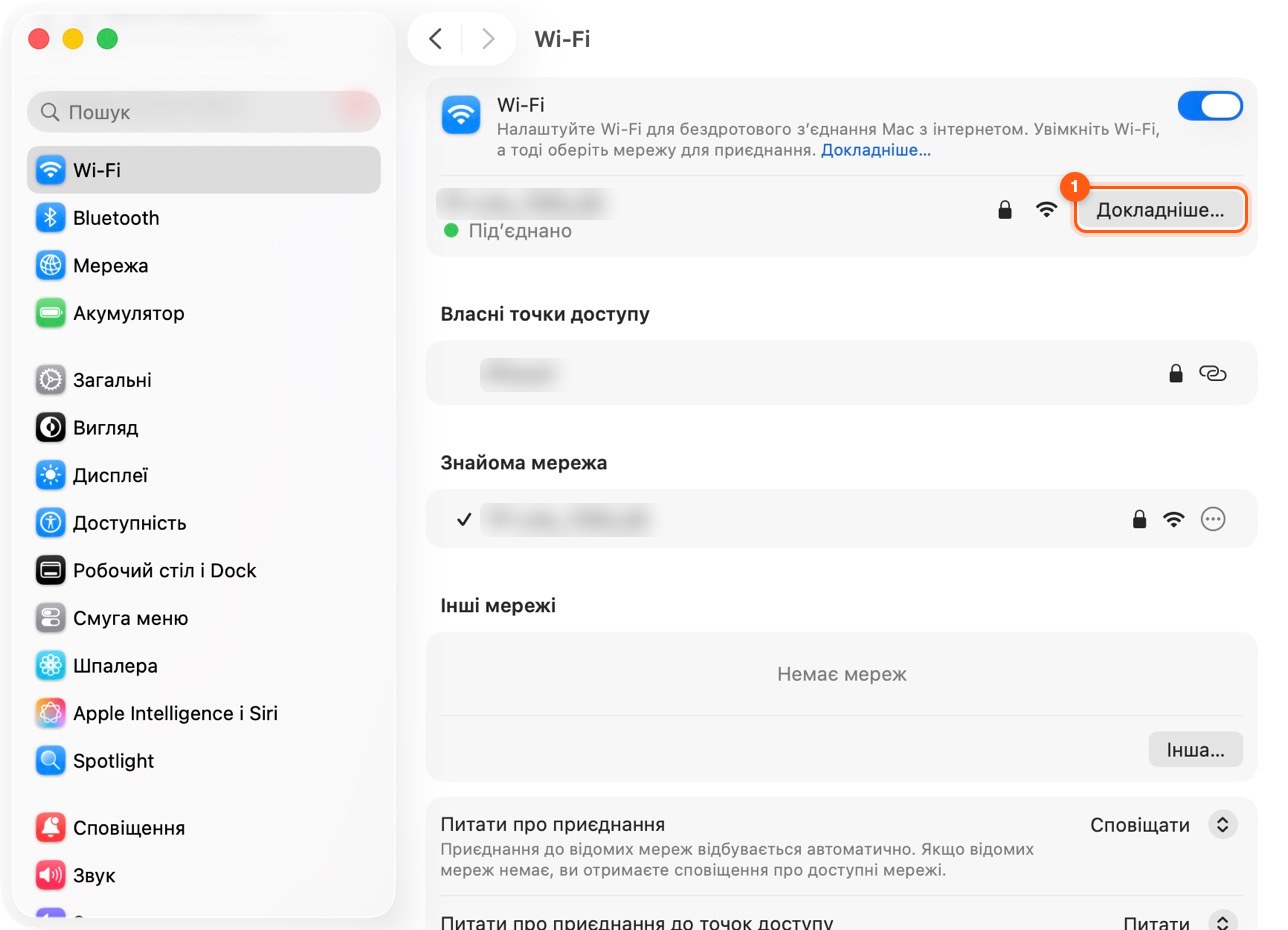
Safari на Mac бере проксі із системи. У Safari відкрийте «Параметри» → «Експертні» і натисніть «Змінити параметри…» біля пункту «Проксі» — відкриються системні параметри мережі. Той самий екран: «Системні параметри» → «Мережа» → ваше з'єднання → «Докладніше» → «Проксі».
Крок 3. Увімкніть веб-проксі
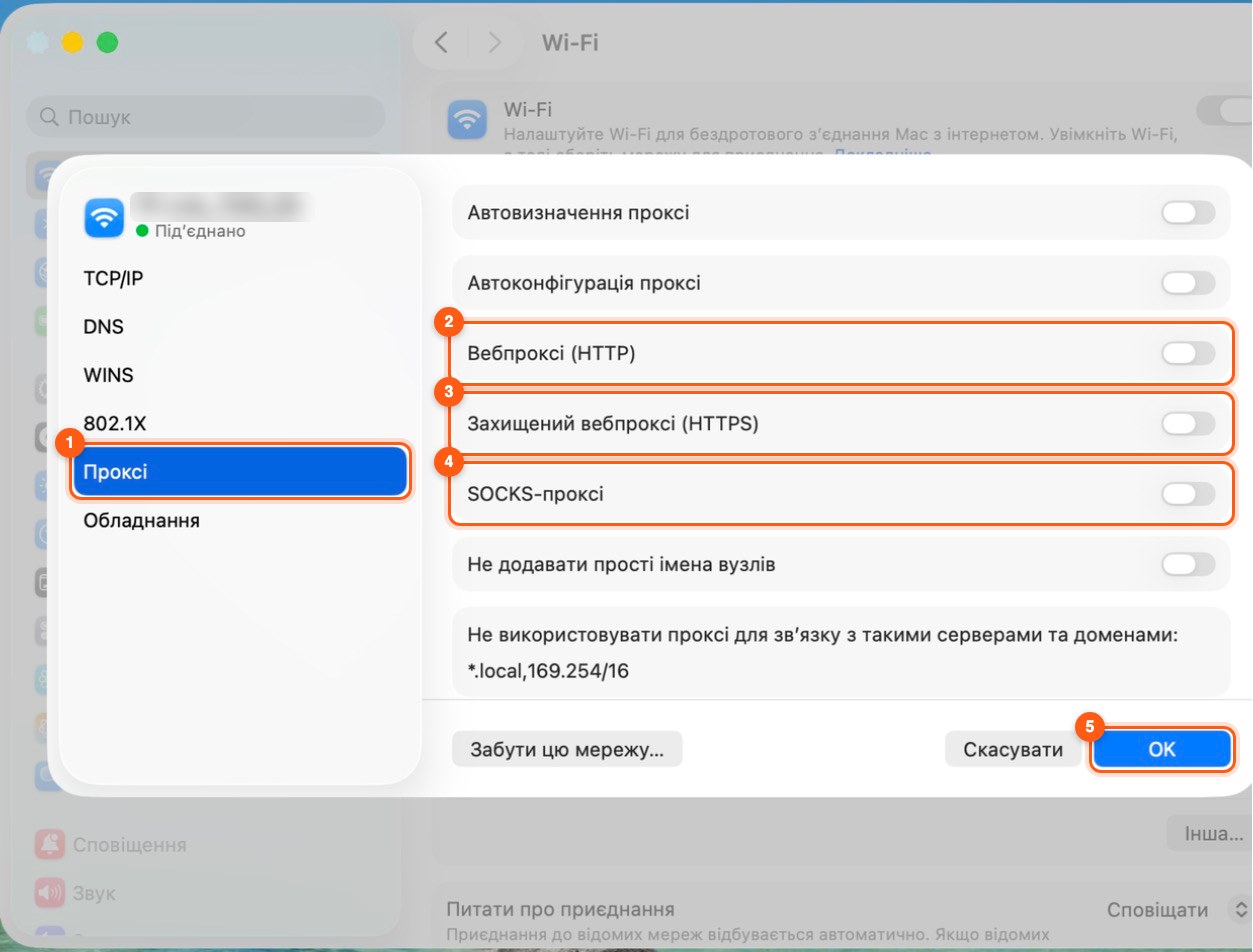
Увімкніть «Вебпроксі (HTTP)» і «Захищений вебпроксі (HTTPS)». У кожному вкажіть сервер gw.prokso.com і порт 823 (або фіксований порт 10000–20000, якщо потрібен один IP).
Крок 4. Введіть логін і пароль
Поставте позначку, що проксі-сервер вимагає пароль, і впишіть логін та пароль плану для обох пунктів. Натисніть «OK».
Крок 5. Перезапустіть Safari
Закрийте й знову відкрийте Safari, щоб налаштування точно застосувалися.
Крок 6. Перевірте, що все працює
Відкрийте сторінку «Мій IP»: там має бути IP-адреса й країна проксі, а не ваші. Якщо з'єднання не проходить, звірте порт і протокол, а коди помилок подивіться на сторінці «Коди помилок».
На що діє проксі, заданий через Safari
Safari на Mac використовує системні налаштування мережі. Проксі, увімкнений із Safari, діє на всі програми, які читають ці налаштування: Chrome, Пошту, App Store, оновлення системи. Трафік плану витрачають усі вони.
Налаштування прив'язане до підключення. Якщо ви задали проксі для Wi-Fi, а потім підключили кабель, Safari піде напряму — проксі потрібно вказати й для другого підключення.
Якщо Safari не відкриває сайти
- Увімкнено лише один пункт. Потрібні обидва: «Вебпроксі (HTTP)» і «Захищений вебпроксі (HTTPS)». Без другого сайти за HTTPS ідуть повз проксі.
- Логін і пароль введено не в обох пунктах. Кожен пункт зберігає їх окремо.
- macOS підставляє старий пароль. Після зміни пароля плану видаліть запис проксі у програмі «В'язка ключів» і введіть новий.
- Увімкнено VPN. Він перехоплює трафік раніше за проксі. Вимкніть його на час роботи.
- Закінчився трафік на плані. Перевірте залишок в особистому кабінеті.
Як вимкнути
Відкрийте ті самі налаштування та зніміть позначки з обох пунктів проксі. Сервер і порт залишаться в полях. Якщо проксі потрібен лише в браузері, а не в усій системі, зручніший Firefox із власними налаштуваннями мережі — дивіться інструкцію для Firefox.
Питання й відповіді
Чи можна задати проксі лише для Safari?
Ні, Safari завжди використовує системний проксі, тож він діятиме для всіх програм, які беруть налаштування із системи. Щоб проксі працював тільки в одному браузері, використовуйте Firefox із власними налаштуваннями або розширення на кшталт SwitchyOmega чи FoxyProxy.
Чи працює SOCKS5 з логіном і паролем?
У системних налаштуваннях надійно працює лише HTTP-проксі з паролем. Беріть порт 823 або фіксований порт 10000–20000 як HTTP; для SOCKS5 увімкніть доступ за IP (білий список).
Чи діє проксі в приватному вікні Safari?
Так. Приватне вікно використовує ті самі системні налаштування мережі.
Safari показує IP проксі, а сайт однаково визначає моє місто. Чому?
Сайт може використовувати геолокацію, яку ви дозволили раніше, а також часовий пояс і мову системи. Забороніть сайту доступ до геопозиції в налаштуваннях Safari та перевірте <a href="/tools/webrtc-leak-test">витік WebRTC</a>.