- Хост
- gw.prokso.com
- Порт
- 823 HTTP · 824 SOCKS5 — новий IP на кожен запит · 10000–20000 фіксований IP (sticky-сесія), HTTP(S) і SOCKS5
- Логін і пароль
- у кабінеті, на сторінці плану
Готові рядки у потрібному форматі генерує кабінет: оберіть країну, тип IP і протокол.
- Хост — gw.prokso.com, порти 823 (HTTP), 824 (SOCKS5), 10000–20000 (фіксований IP, HTTP або SOCKS5)
- Логін і пароль — у кабінеті на сторінці плану
- Після налаштування перевірте IP на сторінці «Мій IP»
Покрокова інструкція, як підключити проксі Prokso в Mozilla Firefox. Займе кілька хвилин.
Крок 1. Візьміть дані проксі в особистому кабінеті
Відкрийте план і скопіюйте хост gw.prokso.com, порт, логін і пароль. Порт 823 — HTTP, 824 — SOCKS5 (обидва дають новий IP на кожен запит); порти 10000–20000 — фіксований IP (sticky-сесія) до 120 хвилин, працюють і як HTTP, і як SOCKS5 (кожен порт — окрема адреса). Країну задають у логіні: логін__cr.ua.

Крок 2. Відкрийте параметри мережі
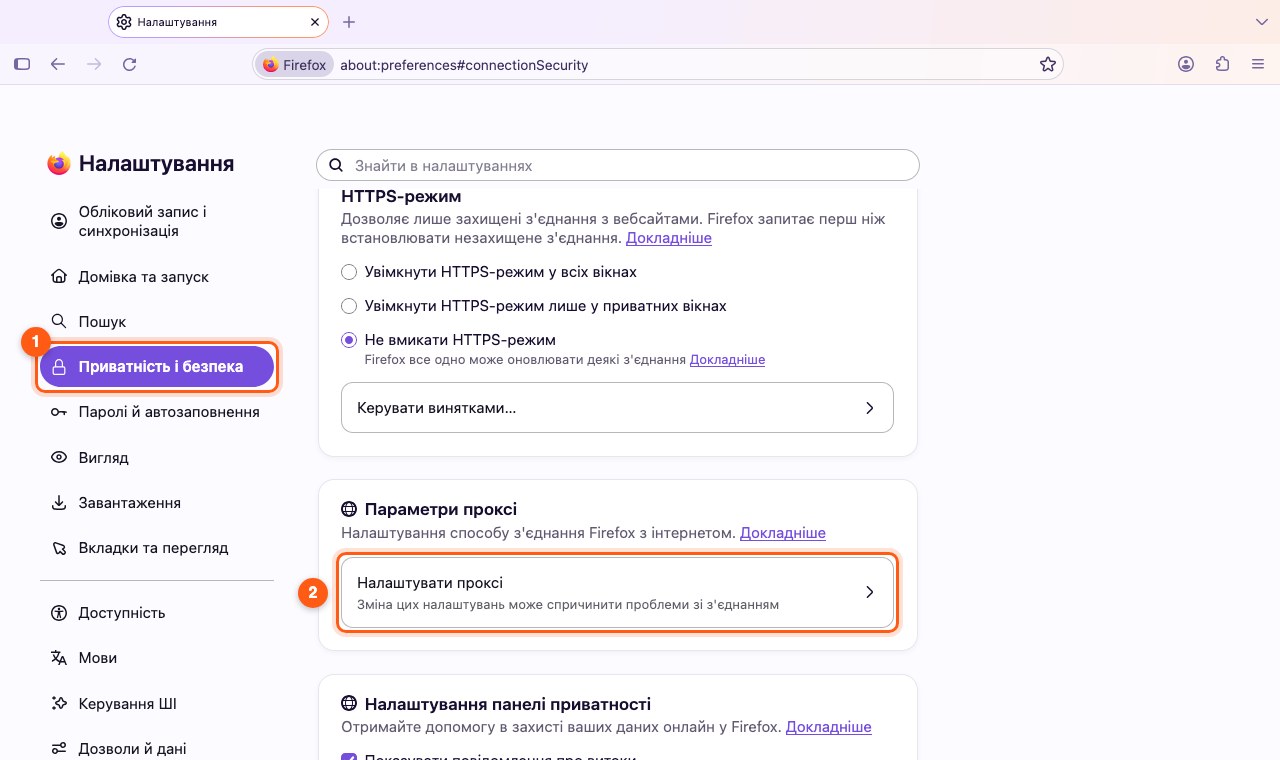
У Firefox відкрийте «Налаштування» → «Приватність і безпека», знайдіть блок «Параметри проксі» й натисніть «Налаштувати проксі». У старіших версіях це «Загальні» → «Параметри мережі» → «Налаштувати».
Крок 3. Оберіть ручне налаштування
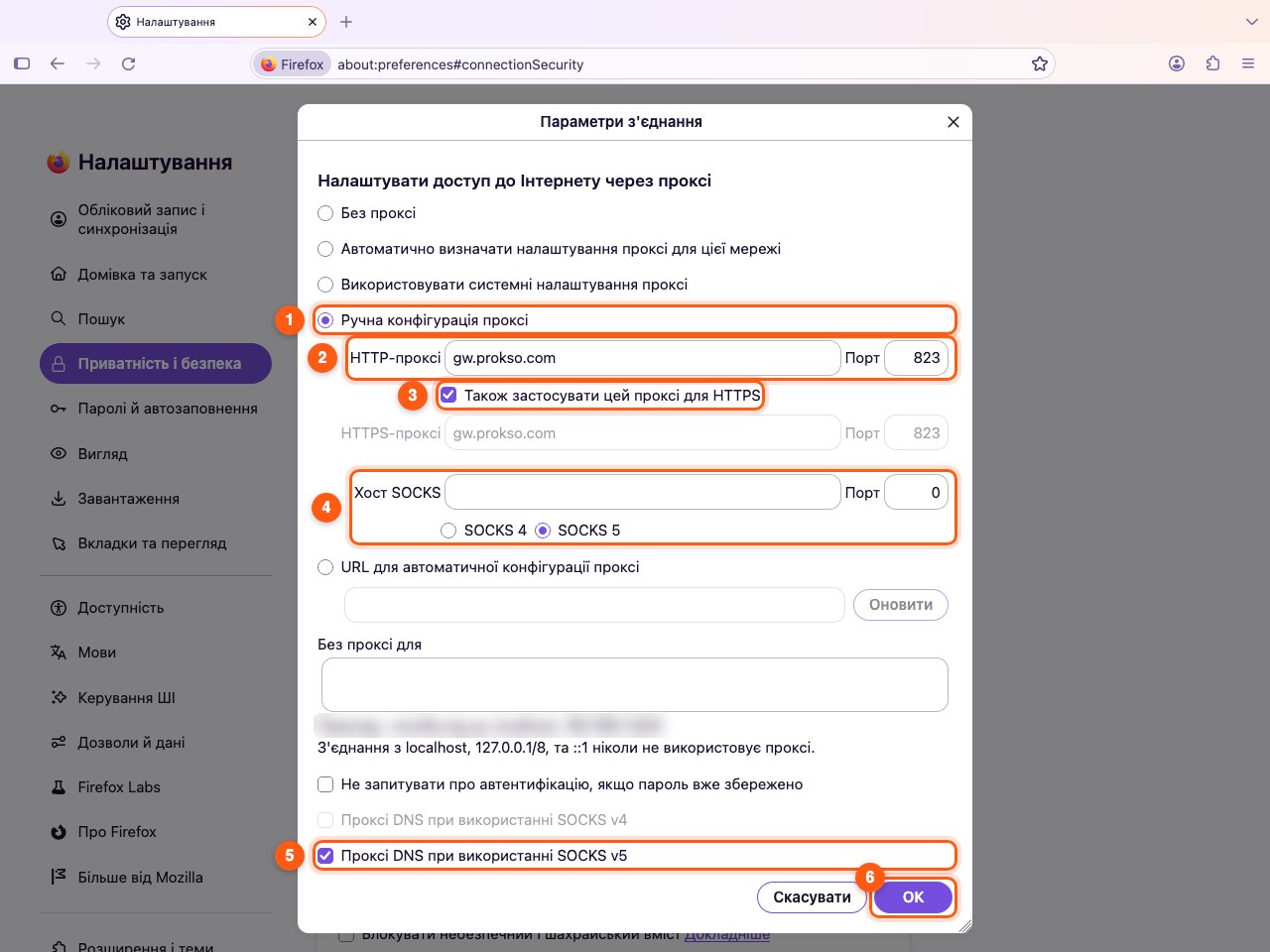
Позначте «Ручна конфігурація проксі». Для HTTP впишіть gw.prokso.com і порт 823 (або фіксований 10000–20000) та увімкніть «Також застосувати цей проксі для HTTPS». Поле «Хост SOCKS» (SOCKS v5, порт 824 або фіксований 10000–20000) заповнюйте, лише якщо ввімкнули доступ за IP (білий список): SOCKS5 тут працює тільки так. З логіном і паролем беріть HTTP (823 або 10000–20000) або розширення FoxyProxy.
Крок 4. Увімкніть DNS через проксі
Для SOCKS5 поставте галочку «Проксі DNS при використанні SOCKS v5» — так сайти не побачать ваш справжній DNS-сервер. Натисніть «OK».
Крок 5. Введіть логін і пароль
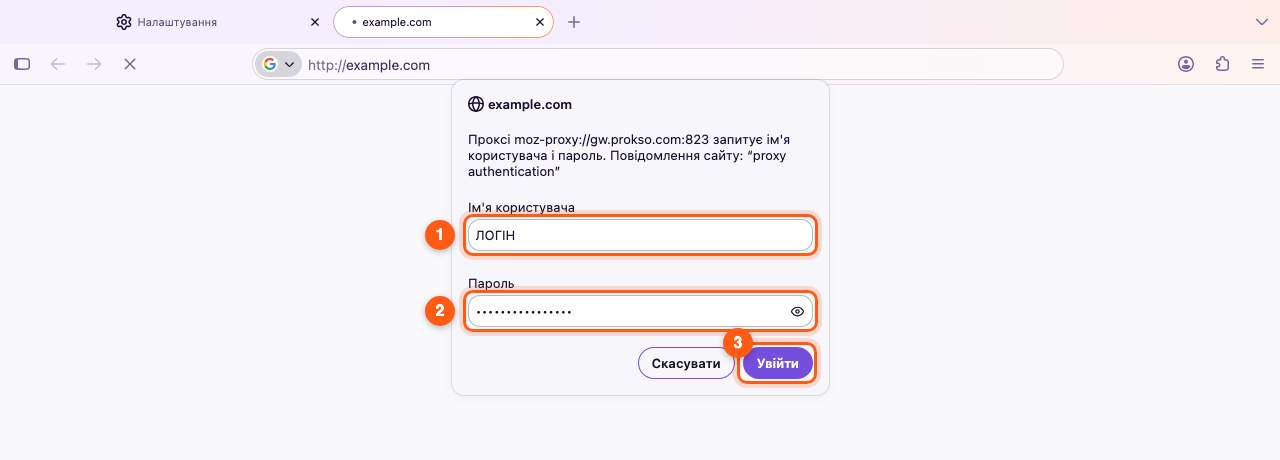
Для HTTP-проксі Firefox попросить логін і пароль під час першого запиту — вставте їх із кабінету й за бажанням збережіть. Для SOCKS5 такого вікна не буде: там працює лише доступ за IP.
Крок 6. Перевірте, що все працює
Відкрийте сторінку «Мій IP»: там має бути IP-адреса й країна проксі, а не ваші. Якщо з'єднання не проходить, звірте порт і протокол, а коди помилок подивіться на сторінці «Коди помилок».
Чим проксі у Firefox відрізняється від інших браузерів
Firefox має власні мережеві налаштування. Проксі, заданий тут, діє лише на Firefox: Chrome, поштова програма й оновлення системи й далі працюють напряму та не витрачають трафік плану. Це зручно, коли проксі потрібен для одного завдання, а решта роботи йде як зазвичай.
Якщо в тому самому вікні вибрати «Використовувати системні налаштування проксі», Firefox почне брати проксі із системи, як Chrome. Перевірте, який пункт позначено, перш ніж шукати помилку.
Якщо Firefox не відкриває сайти
- Не позначено «Також застосувати цей проксі для HTTPS». Тоді звичайні сайти за HTTPS ідуть повз проксі або не відкриваються взагалі.
- SOCKS5 з логіном і паролем. Firefox не запитує пароль для SOCKS5. Використовуйте HTTP або ввімкніть в особистому кабінеті доступ за IP.
- У поле хоста потрапив протокол. Пишіть
gw.prokso.comбезhttp://. - Збережено старий пароль. Після зміни пароля плану Firefox і далі підставляє попередній. Видаліть збережений запис у менеджері паролів браузера та введіть новий.
- Закінчився трафік на плані. Залишок видно в кабінеті.
Код помилки на сторінці підкаже причину — розшифрування на сторінці коди помилок проксі.
Кілька проксі в одному Firefox
Вбудовані налаштування зберігають один проксі на весь браузер. Щоб перемикатися між країнами або пускати через проксі лише частину сайтів, установіть розширення FoxyProxy: у Firefox воно вміє працювати й із SOCKS5 з логіном і паролем.
Питання й відповіді
Чому Firefox знову питає пароль?
Він питає після перезапуску, якщо пароль не збережено. Погодьтеся зберегти його у вікні запиту.
Чи діє проксі в приватному вікні Firefox?
Так. Приватне вікно використовує ті самі мережеві налаштування, що й звичайне.
Чи потрібно вмикати DNS через проксі для HTTP?
Ні, ця позначка стосується лише SOCKS5. З HTTP-проксі ім'я сайту й так визначає проксі.
Як швидко вимкнути проксі?
У тому самому вікні «Параметри мережі» виберіть «Без проксі» й натисніть «ОК». Дані проксі залишаться в полях, і наступного разу досить буде знову позначити ручне налаштування.