- Хост
- gw.prokso.com
- Порт
- 823 HTTP · 824 SOCKS5 — новий IP на кожен запит · 10000–20000 фіксований IP (sticky-сесія), HTTP(S) і SOCKS5
- Логін і пароль
- у кабінеті, на сторінці плану
Готові рядки у потрібному форматі генерує кабінет: оберіть країну, тип IP і протокол.
- Хост — gw.prokso.com, порти 823 (HTTP), 824 (SOCKS5), 10000–20000 (фіксований IP, HTTP або SOCKS5)
- Логін і пароль — у кабінеті на сторінці плану
- Після налаштування перевірте IP на сторінці «Мій IP»
Покрокова інструкція, як підключити проксі Prokso у macOS. Займе кілька хвилин.
Крок 1. Візьміть дані проксі в особистому кабінеті
Відкрийте план і скопіюйте хост gw.prokso.com, порт, логін і пароль. Порт 823 — HTTP, 824 — SOCKS5 (обидва дають новий IP на кожен запит); порти 10000–20000 — фіксований IP (sticky-сесія) до 120 хвилин, працюють і як HTTP, і як SOCKS5 (кожен порт — окрема адреса). Країну задають у логіні: логін__cr.ua.

Крок 2. Відкрийте налаштування мережі
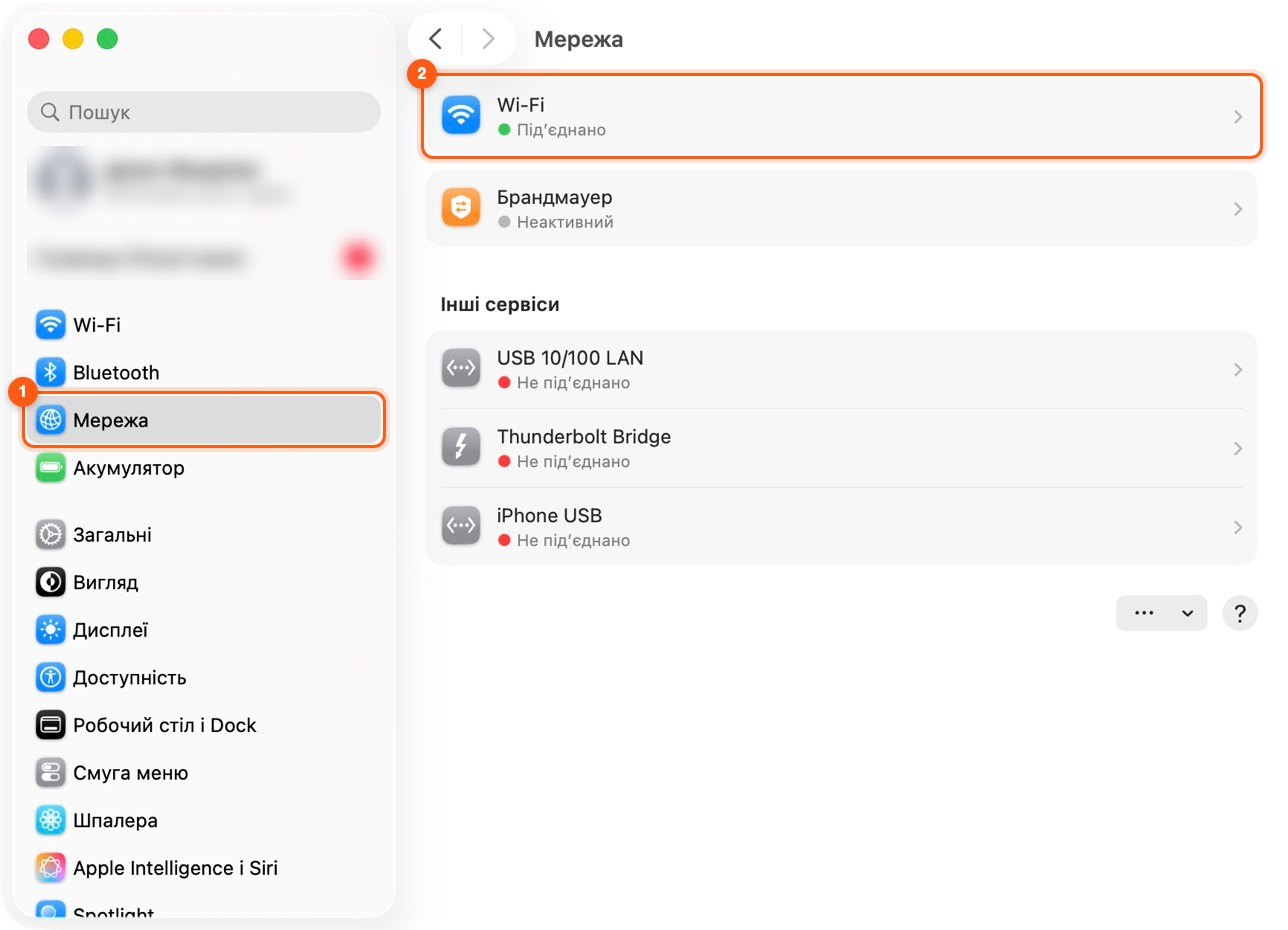
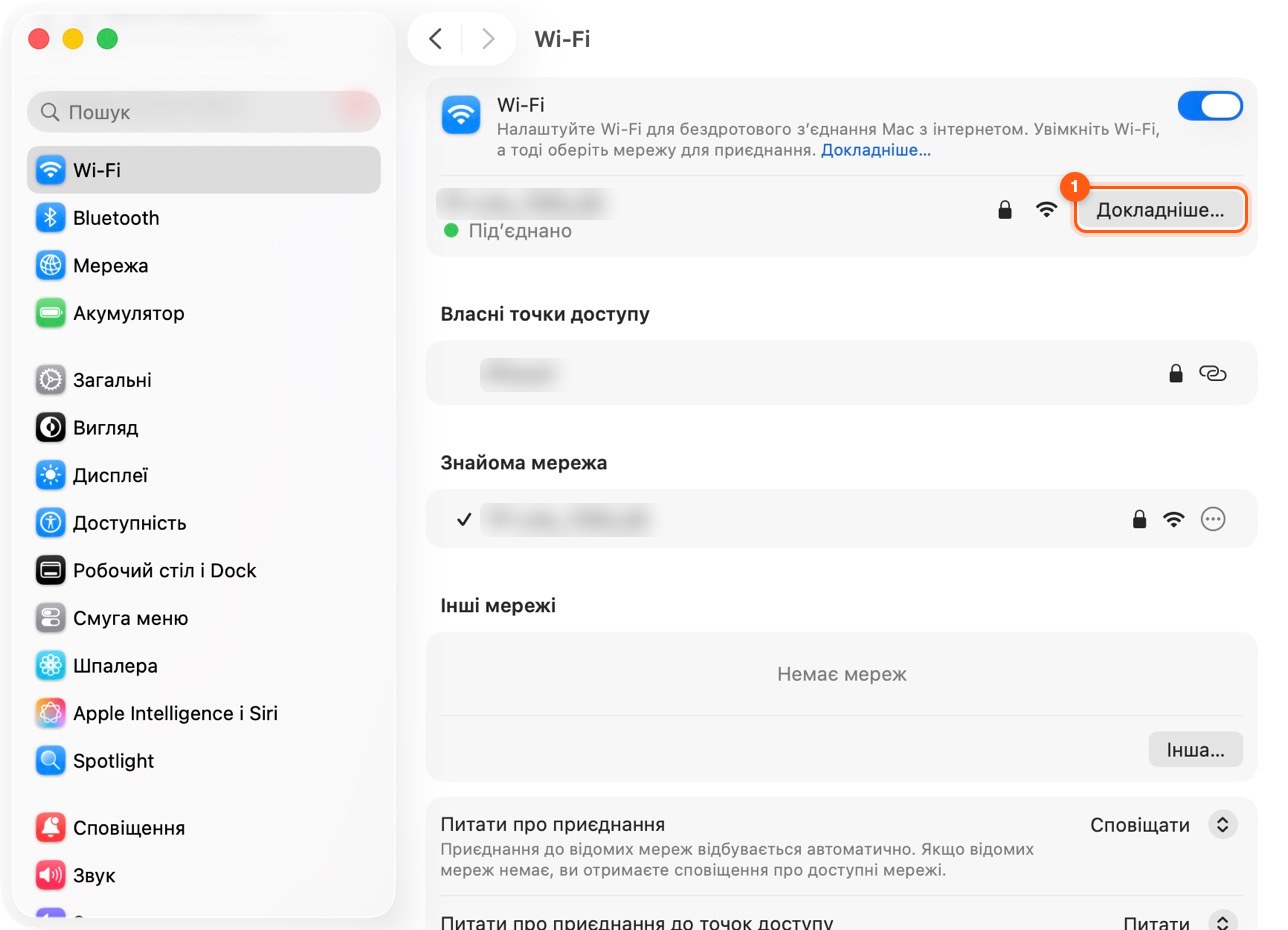
Відкрийте «Системні параметри» → «Мережа», оберіть підключення (наприклад, Wi-Fi) і натисніть «Докладніше…».
Крок 3. Перейдіть до вкладки «Проксі»
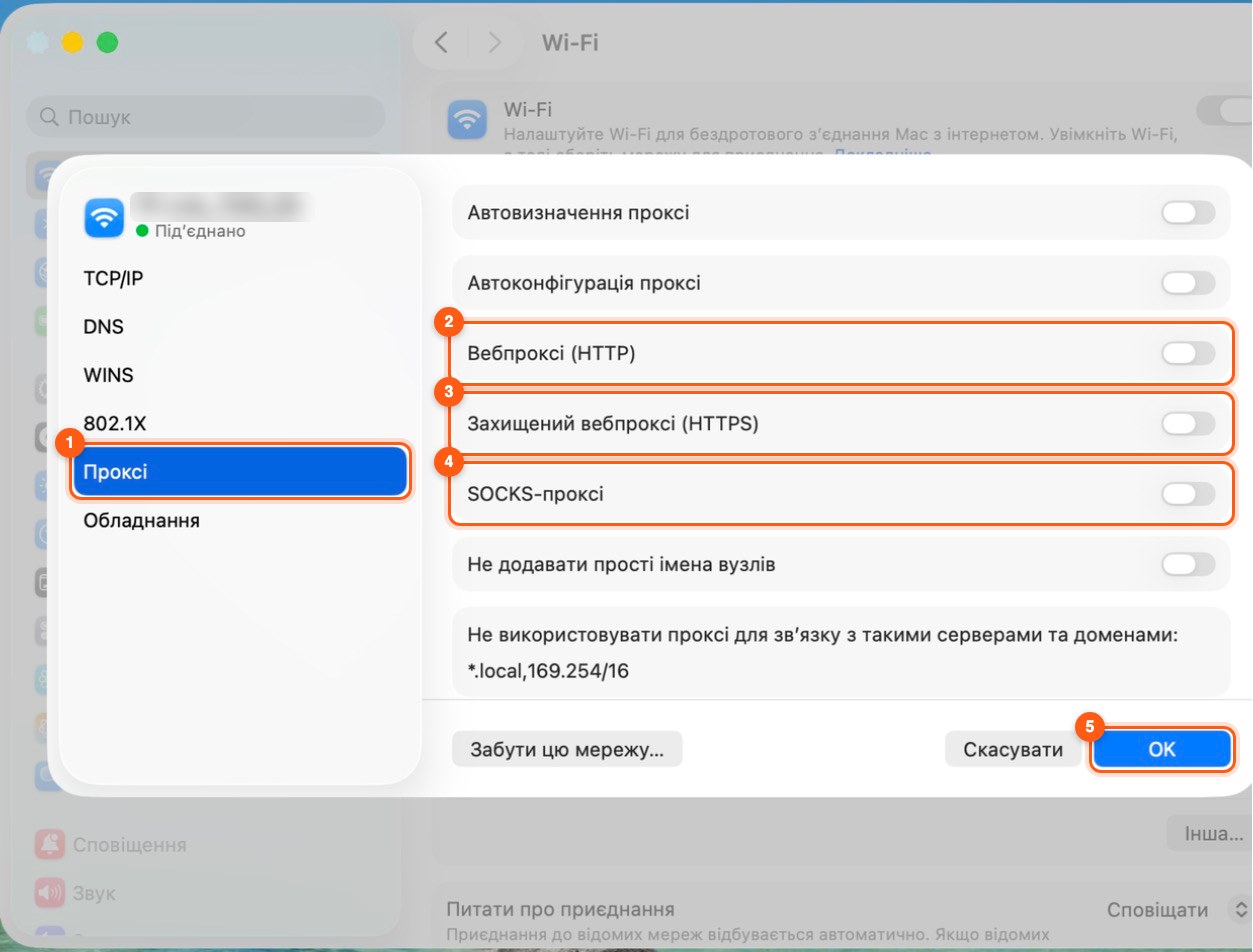
Відкрийте вкладку «Проксі» й увімкніть «Вебпроксі (HTTP)» і «Захищений вебпроксі (HTTPS)».
Крок 4. Вкажіть сервер і пароль
Для обох впишіть сервер gw.prokso.com і порт 823 (або фіксований 10000–20000 для одного IP), увімкніть «Проксі-сервер вимагає пароль» і введіть логін і пароль із кабінету. Для SOCKS5 є окремий пункт «SOCKS-проксі»: фіксований порт 10000–20000 для одного IP або 824 — новий IP на кожен запит.
Крок 5. Збережіть
Натисніть «ОК». Safari й більшість програм одразу підуть через проксі.
Крок 6. Перевірте, що все працює
Відкрийте сторінку «Мій IP»: там має бути IP-адреса й країна проксі, а не ваші. Якщо з'єднання не проходить, звірте порт і протокол, а коди помилок подивіться на сторінці «Коди помилок».
На що діє системний проксі macOS
Системний проксі використовують Safari, Chrome, Пошта, App Store і більшість програм із графічним інтерфейсом. Термінал його не використовує: команди на кшталт curl і git беруть проксі зі змінних середовища, а не з налаштувань мережі.
Налаштування зберігається окремо для кожного підключення: Wi-Fi, кабель, режим модема. Змінили спосіб підключення — проксі потрібно вказати заново.
Якщо після ввімкнення проксі зник інтернет
- Заповнено лише один із двох пунктів. Сервер, порт і пароль потрібні і у «Вебпроксі (HTTP)», і в «Захищений вебпроксі (HTTPS)».
- У поле сервера потрапив протокол або пробіл. Пишіть
gw.prokso.comбезhttp://. - Старий пароль у «В'язці ключів». Після зміни пароля плану macOS підставляє попередній. Видаліть запис проксі у «В'язці ключів» і введіть новий.
- Увімкнено VPN. Він перехоплює трафік раніше за проксі.
- Закінчився трафік на плані. Залишок видно в особистому кабінеті.
Проксі для термінала
Щоб команди в терміналі йшли через проксі, задайте змінні http_proxy і https_proxy у тому самому вигляді, що й у Linux: адреса з логіном і паролем. Приклади — в інструкції для Linux і в інструкції для curl.
Що витрачає трафік у фоні
Поки проксі ввімкнений, через нього йдуть синхронізація iCloud, завантаження оновлень і фонові запити програм. Перед тривалою роботою поставте синхронізацію на паузу, а закінчивши — зніміть позначки з пунктів проксі.
Питання й відповіді
Чому Chrome на Mac теж іде через проксі?
Chrome бере системні налаштування. Щоб проксі був тільки в браузері, використайте розширення SwitchyOmega.
Чи можна задати проксі лише для однієї програми?
Засобами macOS — ні, системний проксі спільний. Для правил за програмами потрібен менеджер проксі на кшталт <a href="/guide/proxifier">Proxifier</a>, а для браузера досить розширення.
Чим «Проксі SOCKS» у налаштуваннях відрізняється від вебпроксі?
Вебпроксі працює лише з HTTP і HTTPS, проксі SOCKS передає будь-які TCP-з'єднання. Для сайтів досить вебпроксі; пункт SOCKS знадобиться програмам, які працюють за іншими протоколами.
Як швидко вимкнути проксі?
Зніміть позначки з увімкнених пунктів на вкладці «Проксі» й натисніть «ОК». Сервер і порт збережуться в полях.