- Хост
- gw.prokso.com
- Порт
- 823 HTTP · 824 SOCKS5 — новый IP на каждый запрос · 10000–20000 фиксированный IP (sticky-сессия), HTTP(S) и SOCKS5
- Логин и пароль
- в кабинете, на странице плана
Готовые строки в нужном формате генерирует кабинет: выберите страну, тип IP и протокол.
- Хост — gw.prokso.com, порты 823 (HTTP), 824 (SOCKS5), 10000–20000 (фиксированный IP, HTTP или SOCKS5)
- Логин и пароль — в кабинете на странице плана
- После настройки проверьте IP на странице «Мой IP»
Пошаговая инструкция, как подключить прокси Prokso в FoxyProxy. Займёт несколько минут.
Шаг 1. Возьмите данные прокси в кабинете
Откройте план и скопируйте хост gw.prokso.com, порт, логин и пароль. Порт 823 — HTTP, 824 — SOCKS5 (оба дают новый IP на каждый запрос); порты 10000–20000 — фиксированный IP до 120 минут, работают и как HTTP, и как SOCKS5 (каждый порт — отдельный адрес). Страну задают в логине: логин__cr.ua.

Шаг 2. Установите расширение
Установите FoxyProxy из магазина расширений Chrome или каталога дополнений Firefox. Нажмите на значок расширения и откройте «Настройки» (Options).
Шаг 3. Добавьте прокси
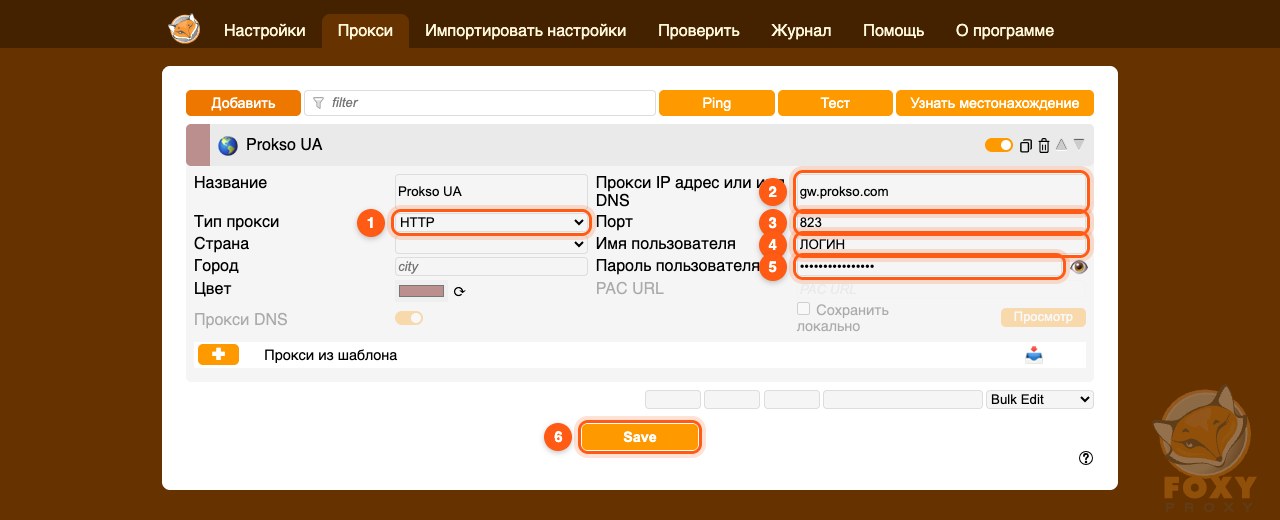
На вкладке «Прокси» (Proxies) нажмите «Добавить» (Add). Тип — HTTP, хост — gw.prokso.com, порт — 823 для нового IP на каждый запрос или 10000–20000 для фиксированного. Введите логин и пароль в поля «Имя пользователя» и «Пароль пользователя» (Username, Password) и нажмите «Save».

Шаг 4. Включите прокси
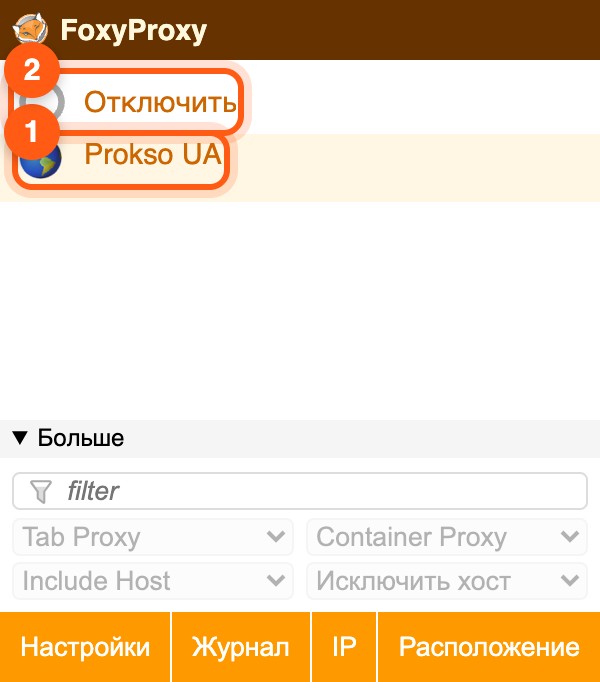
Нажмите на значок FoxyProxy и выберите добавленный прокси. Весь трафик браузера пойдёт через него. Чтобы выключить, выберите «Отключить» (Disable).
Шаг 5. Проверьте, что всё работает
Откройте страницу «Мой IP»: там должен быть IP-адрес и страна прокси, а не ваши. Если соединение не проходит, сверьте порт и протокол, а коды ошибок посмотрите на странице «Коды ошибок».
Прокси только в браузере
FoxyProxy задаёт прокси для браузера и не меняет системные настройки: остальные программы работают напрямую и трафик плана не расходуют. Логин и пароль хранятся в расширении.
В списке можно держать несколько прокси и переключаться между ними из значка расширения. Удобно, когда нужны разные страны: страна записана в логине, поэтому каждая запись — это тот же хост с другим логином.
Шаблоны: через прокси только нужные сайты
В режиме «Proxy by Patterns» через прокси идут только сайты, подходящие под шаблоны, остальные открываются напрямую. Это экономит трафик: видео и почта не пойдут через план.
Проверяя результат, помните: страница «Мой IP» покажет адрес прокси, только если её домен тоже добавлен в шаблоны.
Если FoxyProxy не работает
- SOCKS5 с логином в Chrome. Не поддерживается — выберите тип HTTP. В Firefox SOCKS5 с логином работает.
- Выбран режим «Disable». Нажмите на значок и выберите прокси или режим по шаблонам.
- Шаблон не подходит под адрес. Сайт открылся напрямую. Проверьте, что шаблон охватывает и поддомены.
- Мешает другое расширение. VPN-расширение или второй менеджер прокси перехватывают управление.
- Опечатка в хосте или порте. Проверьте строку в проверке прокси.
Вопросы и ответы
Можно пускать через прокси только отдельные сайты?
Да. Выберите в меню расширения режим «Proxy by Patterns» и добавьте к прокси шаблоны адресов. Остальные сайты будут открываться напрямую.
Браузер просит логин и пароль в окне. Это нормально?
Так бывает, если поля логина и пароля в настройках прокси пустые. Впишите их в FoxyProxy — тогда окно не будет появляться.
Действует ли FoxyProxy в приватном окне?
Только если расширению разрешена работа в приватных окнах. Это включается в настройках расширения в браузере.
Чем FoxyProxy отличается от прокси в настройках Firefox?
Встроенные настройки хранят один прокси и не умеют SOCKS5 с паролем. FoxyProxy хранит несколько прокси, переключает их одним щелчком и умеет отправлять через прокси только выбранные сайты.