- Хост
- gw.prokso.com
- Порт
- 823 HTTP · 824 SOCKS5 — новий IP на кожен запит · 10000–20000 фіксований IP (sticky-сесія), HTTP(S) і SOCKS5
- Логін і пароль
- у кабінеті, на сторінці плану
Готові рядки у потрібному форматі генерує кабінет: оберіть країну, тип IP і протокол.
- Хост — gw.prokso.com, порти 823 (HTTP), 824 (SOCKS5), 10000–20000 (фіксований IP, HTTP або SOCKS5)
- Логін і пароль — у кабінеті на сторінці плану
- Після налаштування перевірте IP на сторінці «Мій IP»
Покрокова інструкція, як підключити проксі Prokso в FoxyProxy. Займе кілька хвилин.
Крок 1. Візьміть дані проксі в особистому кабінеті
Відкрийте план і скопіюйте хост gw.prokso.com, порт, логін і пароль. Порт 823 — HTTP, 824 — SOCKS5 (обидва дають новий IP на кожен запит); порти 10000–20000 — фіксований IP (sticky-сесія) до 120 хвилин, працюють і як HTTP, і як SOCKS5 (кожен порт — окрема адреса). Країну задають у логіні: логін__cr.ua.

Крок 2. Встановіть розширення
Встановіть FoxyProxy з магазину розширень Chrome або з каталогу доповнень Firefox. Натисніть на значок розширення і відкрийте «Параметри» (Options).
Крок 3. Додайте проксі
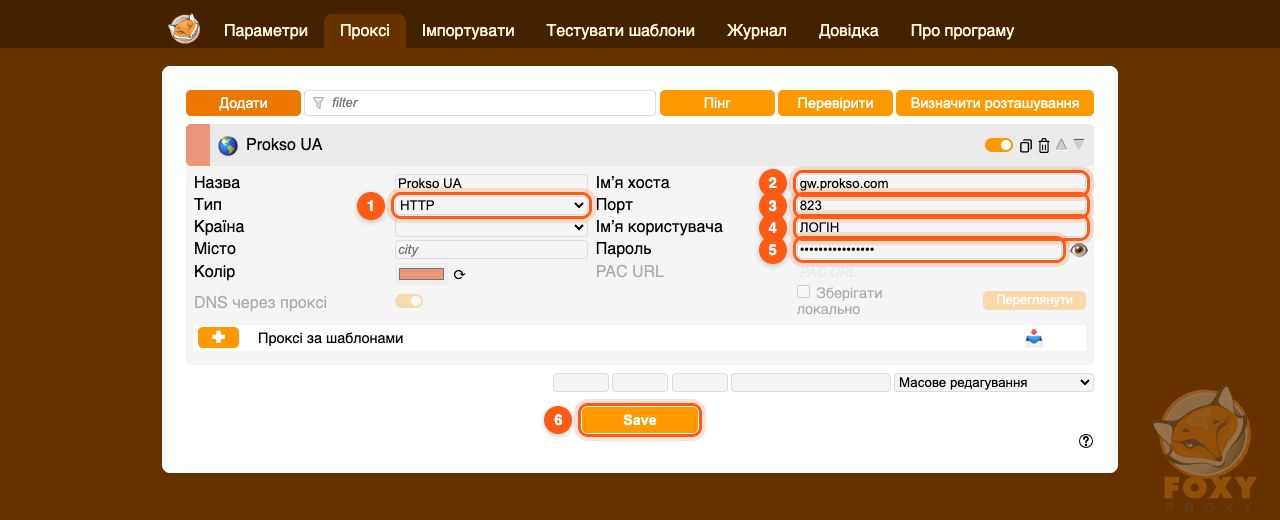
На вкладці «Проксі» (Proxies) натисніть «Додати» (Add). Тип — HTTP, хост — gw.prokso.com, порт — 823 для нового IP на кожен запит або 10000–20000 для фіксованої. Введіть логін і пароль у поля «Ім'я користувача» і «Пароль» (Username, Password) та натисніть «Save».

Крок 4. Увімкніть проксі
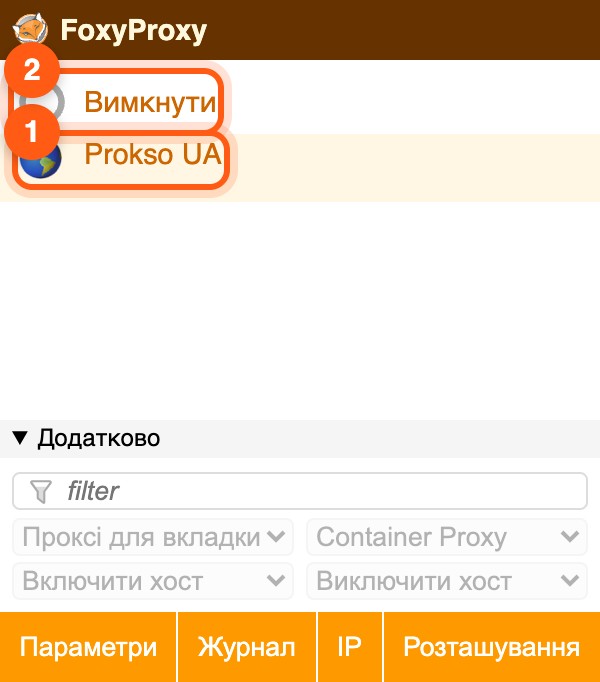
Натисніть на значок FoxyProxy і виберіть доданий проксі. Увесь трафік браузера піде через нього. Щоб вимкнути, виберіть «Вимкнути» (Disable).
Крок 5. Перевірте, що все працює
Відкрийте сторінку «Мій IP»: там має бути IP-адреса й країна проксі, а не ваші. Якщо з'єднання не проходить, звірте порт і протокол, а коди помилок подивіться на сторінці «Коди помилок».
Проксі лише в браузері
FoxyProxy задає проксі для браузера й не змінює системні налаштування: решта програм працює напряму й трафік плану не витрачає. Логін і пароль зберігаються в розширенні.
У списку можна тримати кілька проксі й перемикатися між ними зі значка розширення. Зручно, коли потрібні різні країни: країна записана в логіні, тому кожен запис — це той самий хост з іншим логіном.
Шаблони: через проксі лише потрібні сайти
У режимі «Proxy by Patterns» через проксі йдуть лише сайти, що підходять під шаблони, решта відкривається напряму. Це заощаджує трафік: відео й пошта не підуть через план.
Перевіряючи результат, пам'ятайте: сторінка «Мій IP» покаже адресу проксі, лише якщо її домен теж додано в шаблони.
Якщо FoxyProxy не працює
- SOCKS5 з логіном у Chrome. Не підтримується — виберіть тип HTTP. У Firefox SOCKS5 з логіном працює.
- Вибрано режим «Disable». Натисніть на значок і виберіть проксі або режим за шаблонами.
- Шаблон не підходить під адресу. Сайт відкрився напряму. Перевірте, що шаблон охоплює й піддомени.
- Заважає інше розширення. VPN-розширення або другий менеджер проксі перехоплюють керування.
- Одруківка в хості або порту. Перевірте рядок у перевірці проксі.
Питання й відповіді
Можна пускати через проксі лише окремі сайти?
Так. Виберіть у меню розширення режим «Proxy by Patterns» і додайте до проксі шаблони адрес. Решта сайтів відкриватиметься напряму.
Браузер просить логін і пароль у вікні. Це нормально?
Так буває, якщо поля логіна й пароля в налаштуваннях проксі порожні. Впишіть їх у FoxyProxy — тоді вікно не з'являтиметься.
Чи діє FoxyProxy в приватному вікні?
Лише якщо розширенню дозволено працювати в приватних вікнах. Це вмикається в налаштуваннях розширення в браузері.
Чим FoxyProxy відрізняється від проксі в налаштуваннях Firefox?
Вбудовані налаштування зберігають один проксі й не вміють працювати із SOCKS5 з паролем. FoxyProxy зберігає кілька проксі, перемикає їх одним клацанням і вміє надсилати через проксі лише вибрані сайти.