- Хост
- gw.prokso.com
- Порт
- 823 HTTP · 824 SOCKS5 — новий IP на кожен запит · 10000–20000 фіксований IP (sticky-сесія), HTTP(S) і SOCKS5
- Логін і пароль
- у кабінеті, на сторінці плану
Готові рядки у потрібному форматі генерує кабінет: оберіть країну, тип IP і протокол.
- Хост — gw.prokso.com, порти 823 (HTTP), 824 (SOCKS5), 10000–20000 (фіксований IP, HTTP або SOCKS5)
- Логін і пароль — у кабінеті на сторінці плану
- Після налаштування перевірте IP на сторінці «Мій IP»
Покрокова інструкція, як підключити проксі Prokso в SwitchyOmega. Займе кілька хвилин.
Крок 1. Візьміть дані проксі в особистому кабінеті
Відкрийте план і скопіюйте хост gw.prokso.com, порт, логін і пароль. Порт 823 — HTTP, 824 — SOCKS5 (обидва дають новий IP на кожен запит); порти 10000–20000 — фіксований IP (sticky-сесія) до 120 хвилин, працюють і як HTTP, і як SOCKS5 (кожен порт — окрема адреса). Країну задають у логіні: логін__cr.ua.

Крок 2. Встановіть розширення
Встановіть Proxy SwitchyOmega (для нових версій Chrome — сумісну версію ZeroOmega) з магазину розширень Chrome або Firefox і відкрийте його налаштування.
Крок 3. Створіть профіль проксі
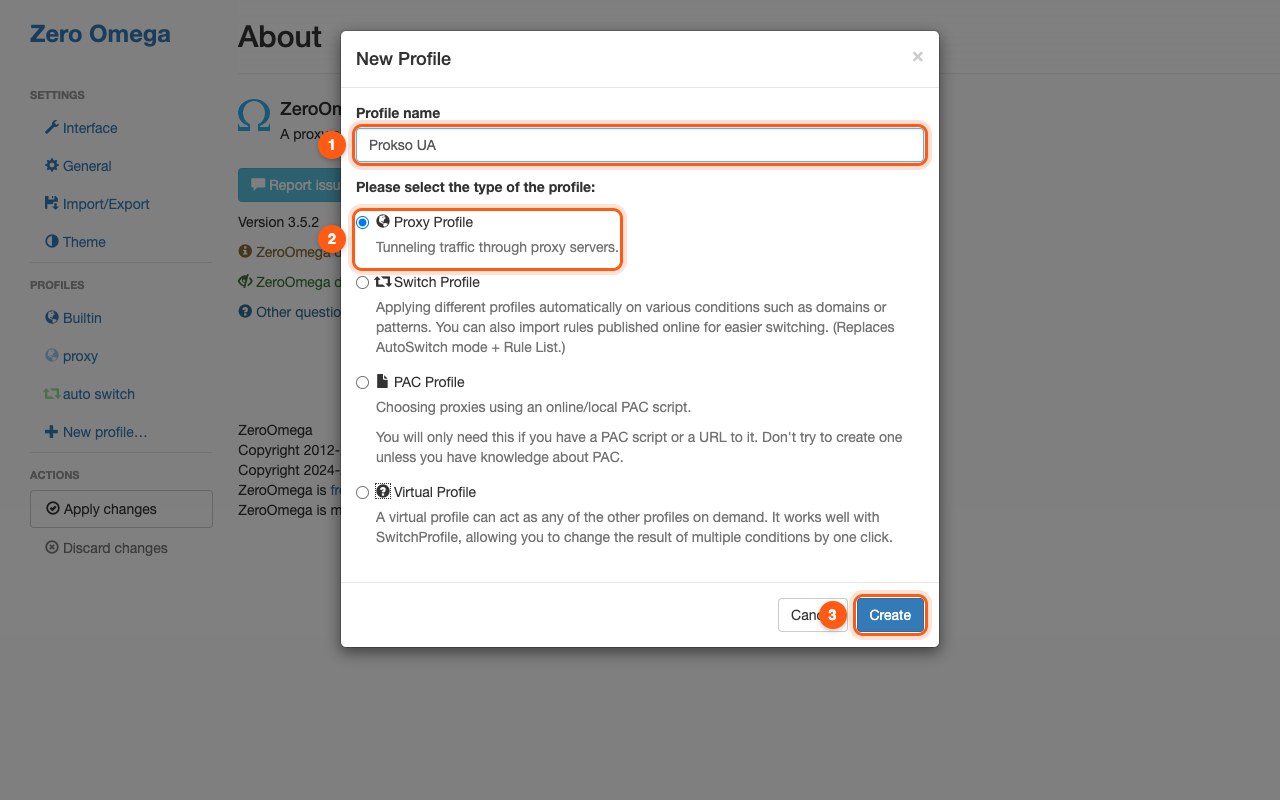
Натисніть «New profile», дайте назву, наприклад «Prokso UA», і оберіть тип «Proxy Profile».
Крок 4. Вкажіть сервер
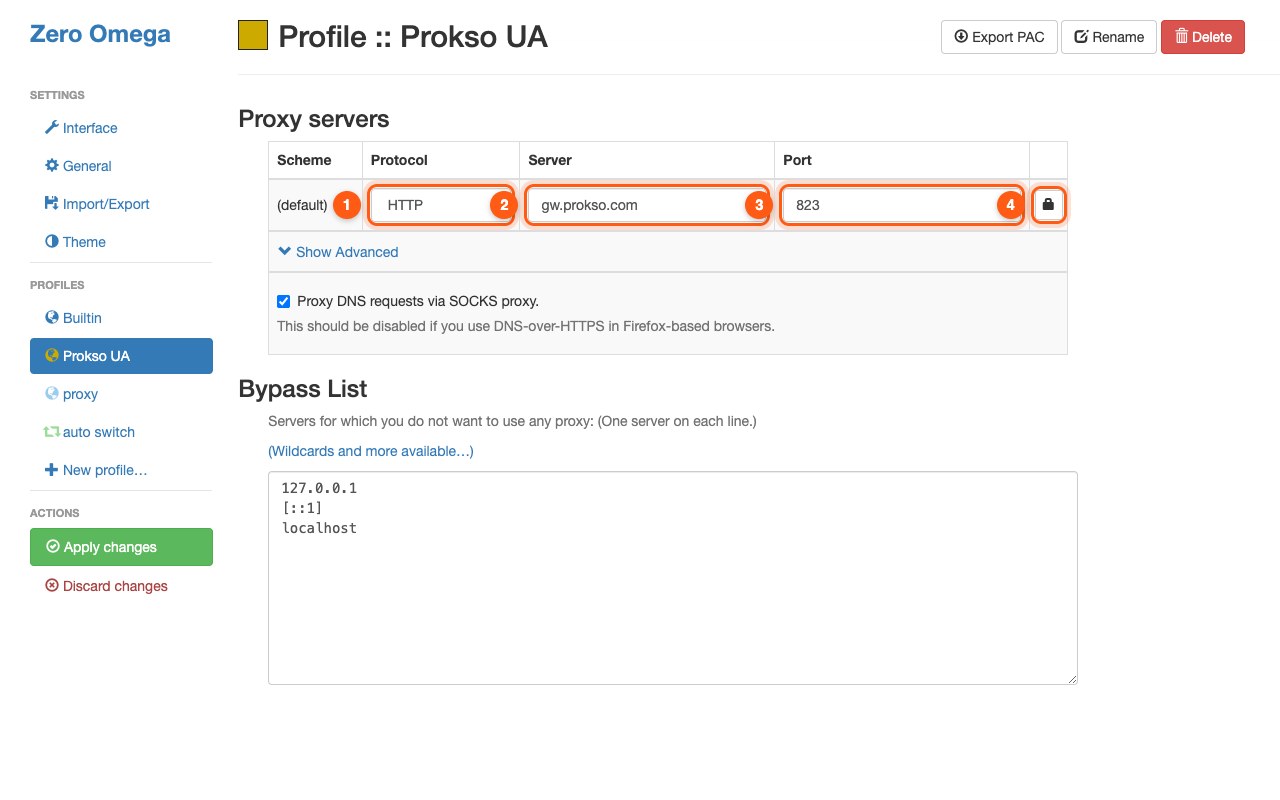
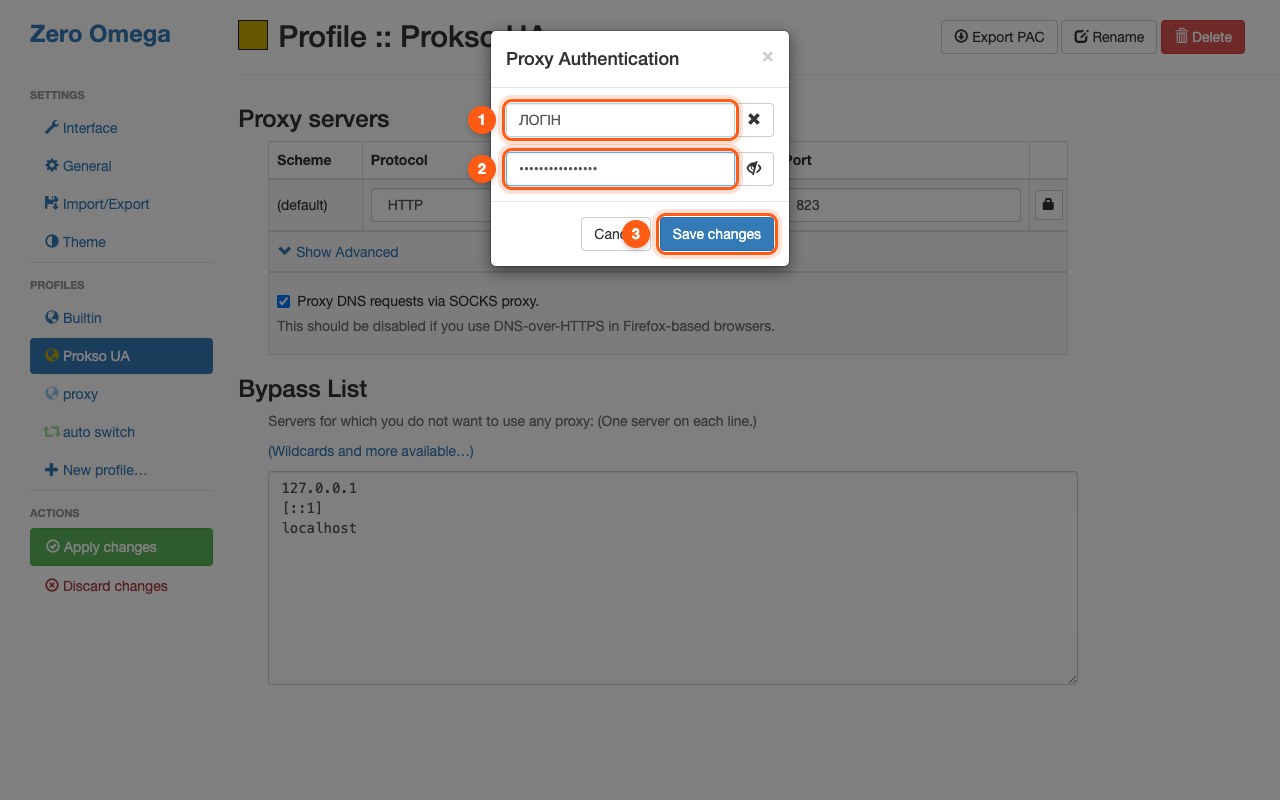
Протокол — HTTP, сервер — gw.prokso.com, порт — 823 або фіксований 10000–20000. Натисніть на значок замка праворуч і введіть логін і пароль із кабінету.
Крок 5. Застосуйте й увімкніть
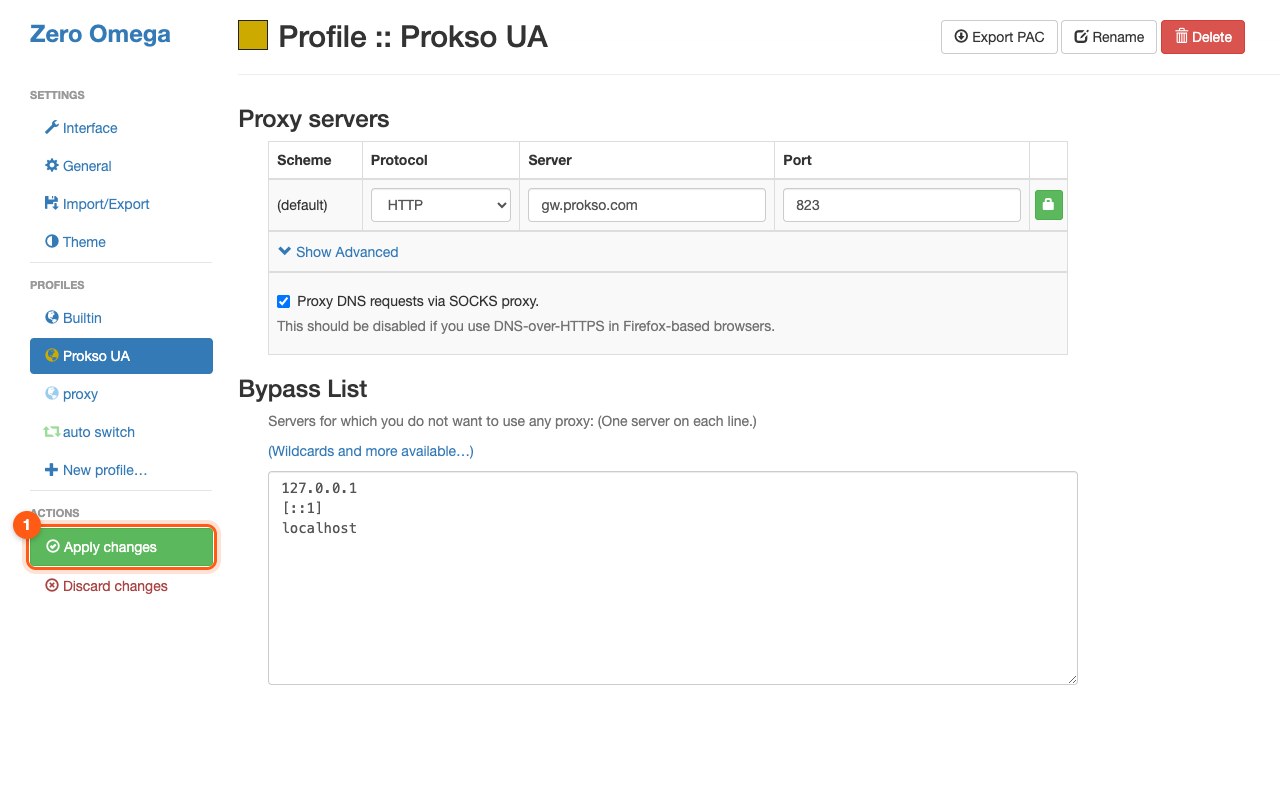
Натисніть «Apply changes», потім значок розширення на панелі браузера й оберіть створений профіль. Щоб вимкнути проксі, оберіть «Direct».
![Меню розширення: профіль Prokso UA вмикає проксі (1), «[Direct]» вимикає (2)](/static/guides/uk/zo-popup.jpg)
Крок 6. Перевірте, що все працює
Відкрийте сторінку «Мій IP»: там має бути IP-адреса й країна проксі, а не ваші. Якщо з'єднання не проходить, звірте порт і протокол, а коди помилок подивіться на сторінці «Коди помилок».
Навіщо потрібне розширення, якщо проксі є в системі
Розширення задає проксі лише для браузера: система й решта програм працюють напряму та не витрачають трафік плану. Логін і пароль зберігаються в профілі розширення, тому вікно авторизації не з'являється.
Друга перевага — профілі. Можна завести по профілю на країну або на тип проксі й перемикатися зі значка на панелі, не відкриваючи налаштувань.
Режим автоперемикання
Профіль типу «Switch Profile» надсилає через проксі лише сайти зі списку правил, решта йде напряму. Так через проксі йде тільки те, що справді потрібно, і трафік витрачається ощадливіше.
Правила задаються за адресою сайту. Перевіряйте результат на сторінці «Мій IP» лише після того, як додали її домен у правила, — інакше вона відкриється напряму й покаже вашу адресу.
Якщо розширення не працює
- Зміни не застосовано. Після будь-якої правки потрібно натиснути «Apply changes».
- Вибрано не той профіль. Натисніть на значок розширення: активний профіль позначено.
- Протокол SOCKS5 з логіном. Chrome не передає пароль для SOCKS5 із розширень. Виберіть HTTP.
- Заважає інше розширення. Проксі в браузері може задавати лише одне розширення. Вимкніть VPN-розширення та інші менеджери проксі.
- Розширення вимкнено браузером. Старі версії Chrome вимикає сам. Установіть сумісну версію.
Питання й відповіді
Чому SOCKS5 не працює з логіном?
Chrome не передає пароль для SOCKS5 з розширень. Використовуйте HTTP-порт 823 або доступ за IP (білий список).
Чи діє розширення в режимі інкогніто?
Лише якщо ви дозволили це в налаштуваннях розширення в браузері. За замовчуванням розширення в інкогніто вимкнені, і вікно йде напряму.
Чи можна перенести профілі на інший комп'ютер?
Так, у налаштуваннях розширення є експорт та імпорт. У файл можуть потрапити логін і пароль проксі, тому не пересилайте його відкрито.
Як задати країну?
Країна записана в логіні. Згенеруйте в особистому кабінеті рядок для потрібної країни й використовуйте логін із нього в окремому профілі.