- Хост
- gw.prokso.com
- Порт
- 823 HTTP · 824 SOCKS5 — новий IP на кожен запит · 10000–20000 фіксований IP (sticky-сесія), HTTP(S) і SOCKS5
- Логін і пароль
- у кабінеті, на сторінці плану
Готові рядки у потрібному форматі генерує кабінет: оберіть країну, тип IP і протокол.
- Хост — gw.prokso.com, порти 823 (HTTP), 824 (SOCKS5), 10000–20000 (фіксований IP, HTTP або SOCKS5)
- Логін і пароль — у кабінеті на сторінці плану
- Після налаштування перевірте IP на сторінці «Мій IP»
Покрокова інструкція, як підключити проксі Prokso в Telegram. Займе кілька хвилин.
Крок 1. Візьміть дані проксі в особистому кабінеті
Відкрийте план і скопіюйте хост gw.prokso.com, порт, логін і пароль. Порт 823 — HTTP, 824 — SOCKS5 (обидва дають новий IP на кожен запит); порти 10000–20000 — фіксований IP (sticky-сесія) до 120 хвилин, працюють і як HTTP, і як SOCKS5 (кожен порт — окрема адреса). Країну задають у логіні: логін__cr.ua.

Крок 2. Візьміть фіксований SOCKS5-порт
У генераторі кабінету оберіть країну, протокол SOCKS5 і режим «Фіксований IP (sticky-сесія)». Вийде рядок із портом 10000–20000, за яким закріплений один IP. Порти 823 і 824 для Telegram не беріть: вони міняють IP на кожен запит, а месенджеру й акаунту потрібна стабільна адреса.
Крок 3. Відкрийте налаштування проксі
На Android: «Налаштування» → «Дані та пам'ять» → «Налаштування проксі» внизу сторінки. На iPhone пункт проксі теж у «Дані та пам'ять». У Telegram Desktop: «Налаштування» → «Розширені» → «Тип з'єднання» → «Використовувати власний проксі». У застосунку для Mac — «Дані та сховище» → «Використовувати проксі». Назви можуть трохи відрізнятися залежно від версії.
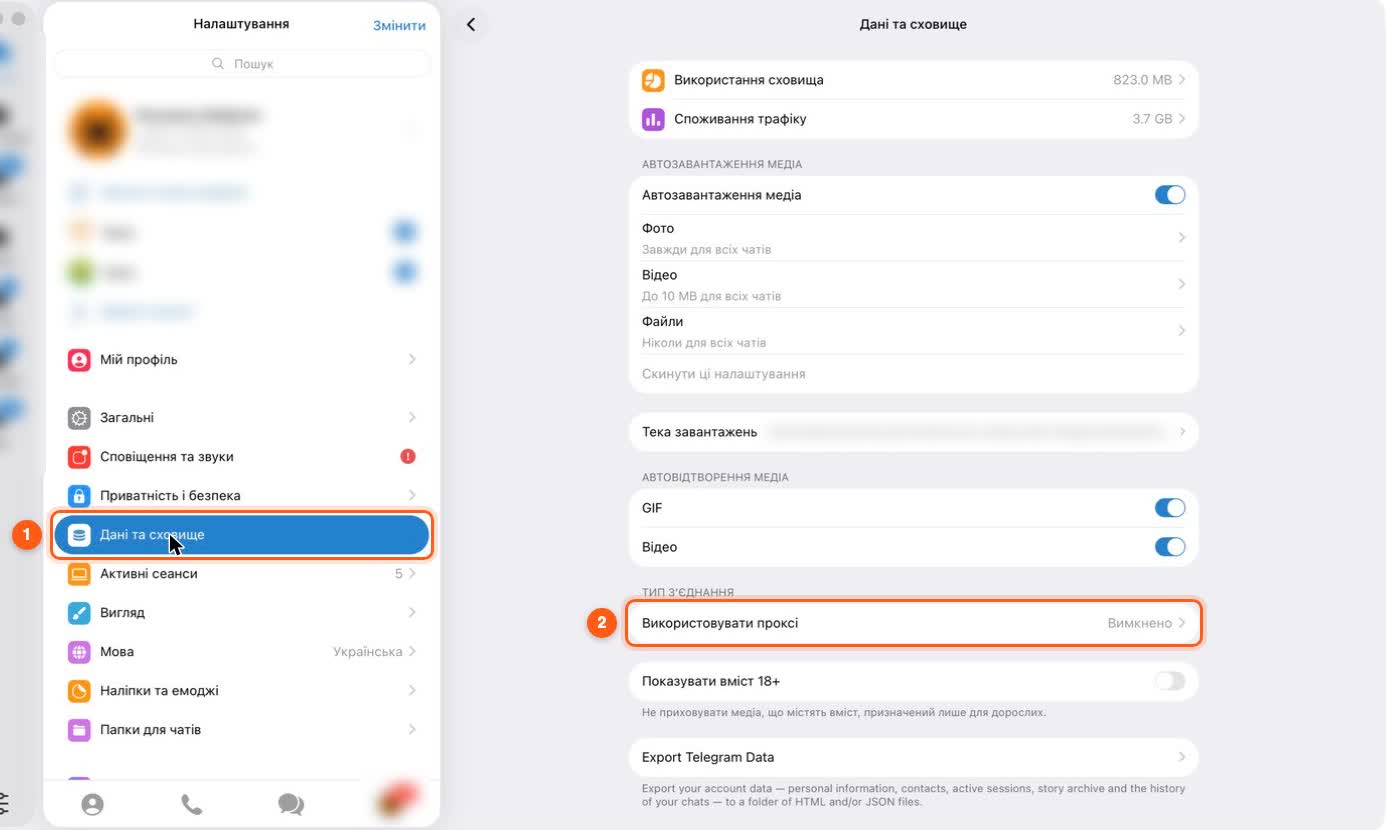
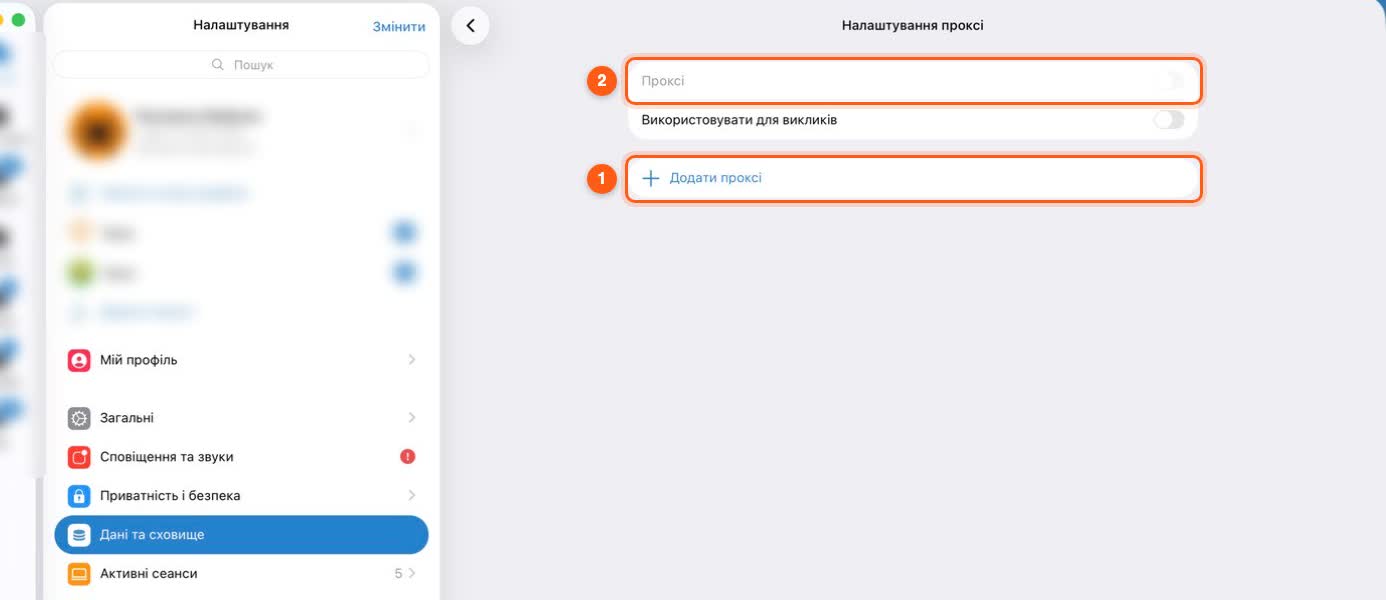
Крок 4. Додайте SOCKS5-проксі
Натисніть «Додати проксі» й угорі форми оберіть SOCKS5, а не MTProto. Сервер — gw.prokso.com, порт — із вашого рядка, далі ім'я користувача й пароль із кабінету. Копіюйте їх без пробілів на початку й у кінці, потім збережіть.
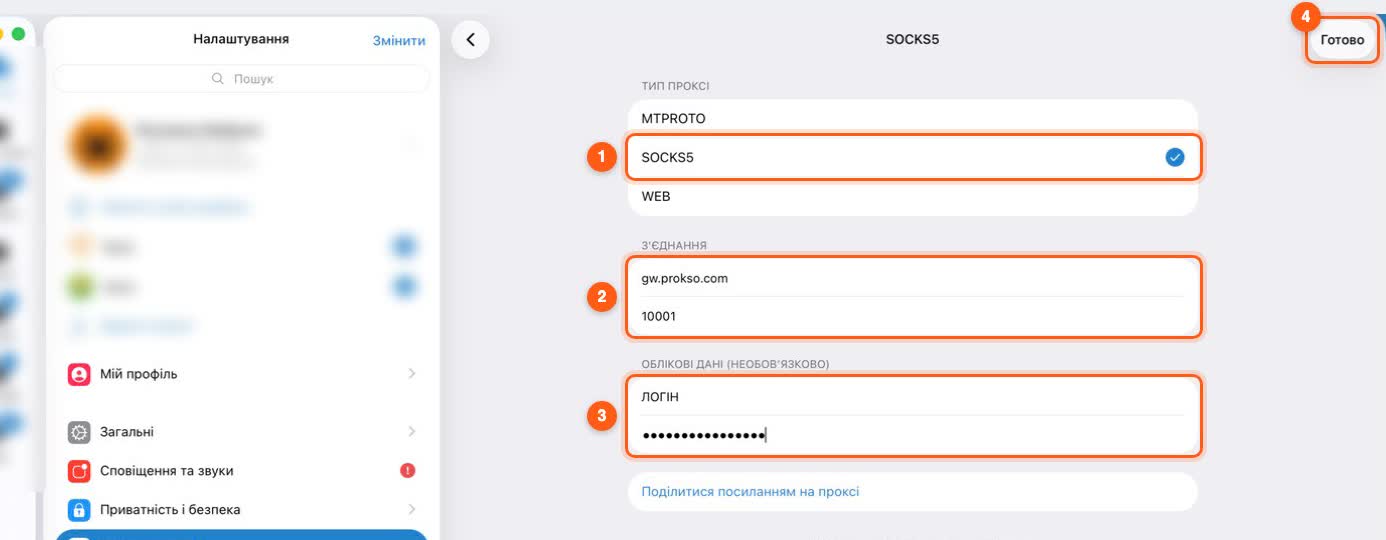
Крок 5. Увімкніть проксі
Увімкніть перемикач «Використовувати проксі» й позначте доданий сервер у списку. Якщо серверів кілька, Telegram працює через позначений. Для другого акаунта згенеруйте окремий фіксований порт — так у кожного буде свій IP.
Крок 6. Перевірте статус у Telegram
Перевіряйте в самому Telegram, а не в браузері: браузер іде без цього проксі й покаже ваш IP. У списку проксі під сервером має з'явитися статус «Під'єднано». Якщо там інший статус, звірте порт, тип SOCKS5 і логін із паролем, а коди помилок подивіться на сторінці «Коди помилок».
Що проксі в Telegram робить і чого не робить
Проксі, заданий у налаштуваннях Telegram, діє лише на сам Telegram. Браузер і решта застосунків і далі працюють напряму, і трафік плану на них не витрачається.
Через SOCKS5-проксі йдуть повідомлення, завантаження медіа та канали. Дзвінки Telegram встановлює окремо, тому розраховувати на них через проксі не варто.
Якщо статус не «Підключено»
- Вибрано MTProto. Це інший тип проксі. Потрібен SOCKS5.
- Порт не той. Для акаунта беріть фіксований порт 10000–20000 із генератора. Порт 823 — це HTTP, із типом SOCKS5 він не запрацює.
- Пробіл у логіні або паролі. Поля в Telegram не показують його явно: зітріть і вставте заново.
- Мережа блокує порт. Перевірте той самий рядок у перевірці проксі з іншого пристрою або з іншої мережі.
- На плані закінчився трафік. Залишок видно в особистому кабінеті.
Кілька акаунтів
У застосунку Telegram проксі один на всі додані акаунти: перемикаючись між ними, ви залишаєтеся на тому самому IP. Якщо акаунтам потрібні різні адреси, рознесіть їх по різних пристроях або по різних копіях застосунку й дайте кожному свій фіксований порт.
Тривалість сесії для месенджера ставте максимальну, 120 хвилин. Після закінчення сесії за портом закріпиться новий IP — Telegram перепідключиться сам, рядок змінювати не потрібно.
Питання й відповіді
Чи підходить MTProto-проксі?
Ні, ми даємо HTTP(S) і SOCKS5. Обирайте SOCKS5 — Telegram підтримує його на телефоні й комп'ютері.
Чи працюють дзвінки через проксі?
Ні. Дзвінкам потрібен UDP, а він через наші проксі не проходить. Повідомлення, фото, відео й голосові працюють.
Скільки трафіку витрачає Telegram?
Текст — дуже мало, основний трафік дають фото, відео й голосові. Вимкніть автозавантаження медіа, щоб заощадити гігабайти.
Як швидко вимкнути проксі?
Вимкніть перемикач «Використовувати проксі» в тих самих налаштуваннях — Telegram одразу піде напряму.
Чи можна поділитися проксі посиланням?
Telegram уміє створювати посилання на проксі, але в нього потрапляють логін і пароль. Будь-хто, у кого є посилання, витрачатиме трафік вашого плану. Не публікуйте його в чатах і каналах.
Чому Telegram із проксі працює повільніше?
Запит іде через вихідну адресу у вибраній країні, а резидентські та мобільні адреси повільніші за серверні. Для месенджера це зазвичай непомітно, а на завантаженні великих файлів — видно.