- Хост
- gw.prokso.com
- Порт
- 823 HTTP · 824 SOCKS5 — новый IP на каждый запрос · 10000–20000 фиксированный IP (sticky-сессия), HTTP(S) и SOCKS5
- Логин и пароль
- в кабинете, на странице плана
Готовые строки в нужном формате генерирует кабинет: выберите страну, тип IP и протокол.
- Хост — gw.prokso.com, порты 823 (HTTP), 824 (SOCKS5), 10000–20000 (фиксированный IP, HTTP или SOCKS5)
- Логин и пароль — в кабинете на странице плана
- Проверяйте IP в ответе самого запроса через прокси: страница «Мой IP» в браузере ваш скрипт не проверяет
Пошаговая инструкция, как подключить прокси Prokso в Postman. Займёт несколько минут.
Шаг 1. Возьмите данные прокси в кабинете
Откройте план и скопируйте хост gw.prokso.com, порт, логин и пароль. Порт 823 — HTTP, 824 — SOCKS5 (оба дают новый IP на каждый запрос); порты 10000–20000 — фиксированный IP до 120 минут, работают и как HTTP, и как SOCKS5 (каждый порт — отдельный адрес). Страну задают в логине: логин__cr.ua.

Шаг 2. Откройте настройки прокси
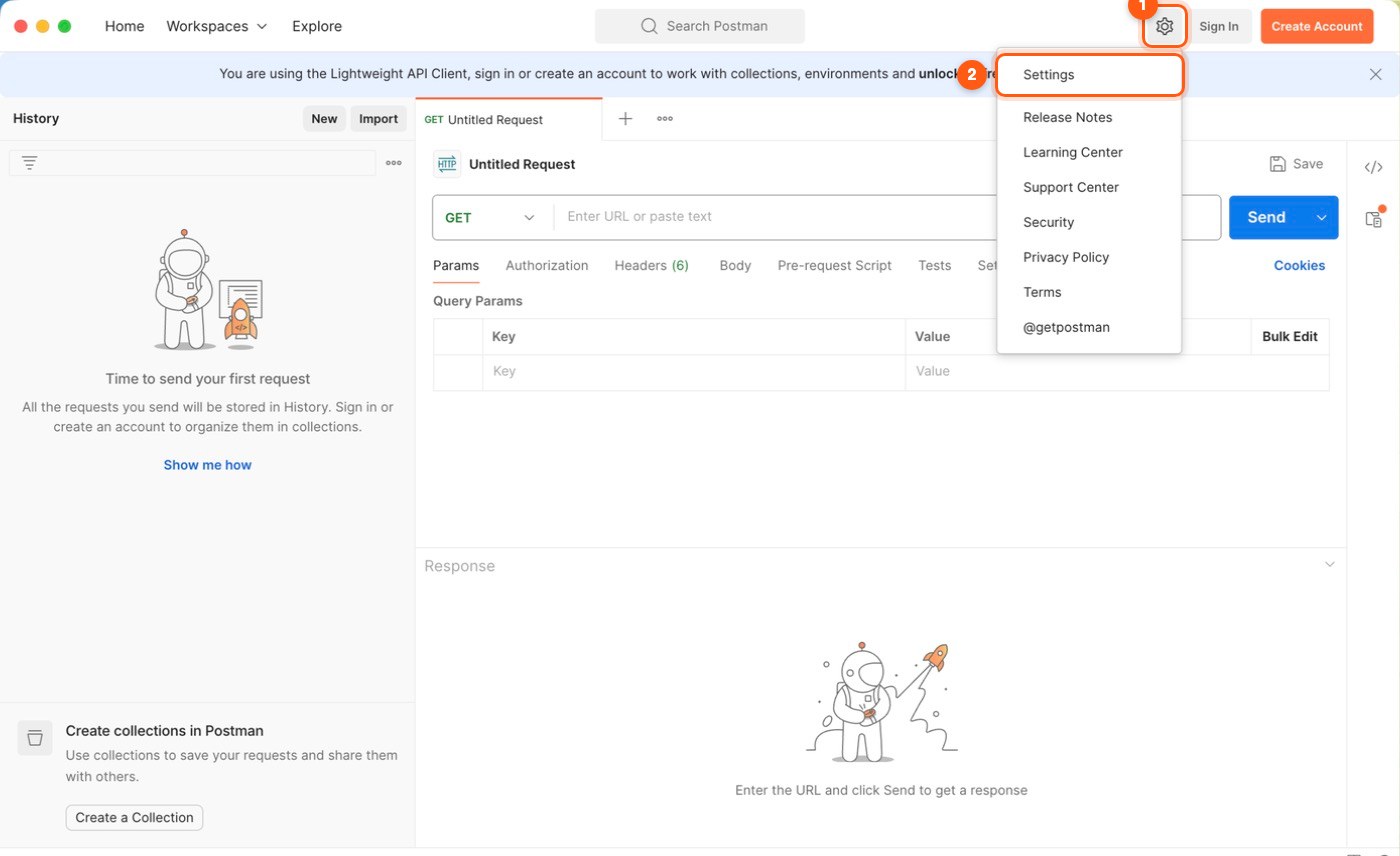
В десктопном Postman нажмите значок настроек вверху, выберите «Settings» и перейдите на вкладку «Proxy».
Шаг 3. Включите собственный прокси
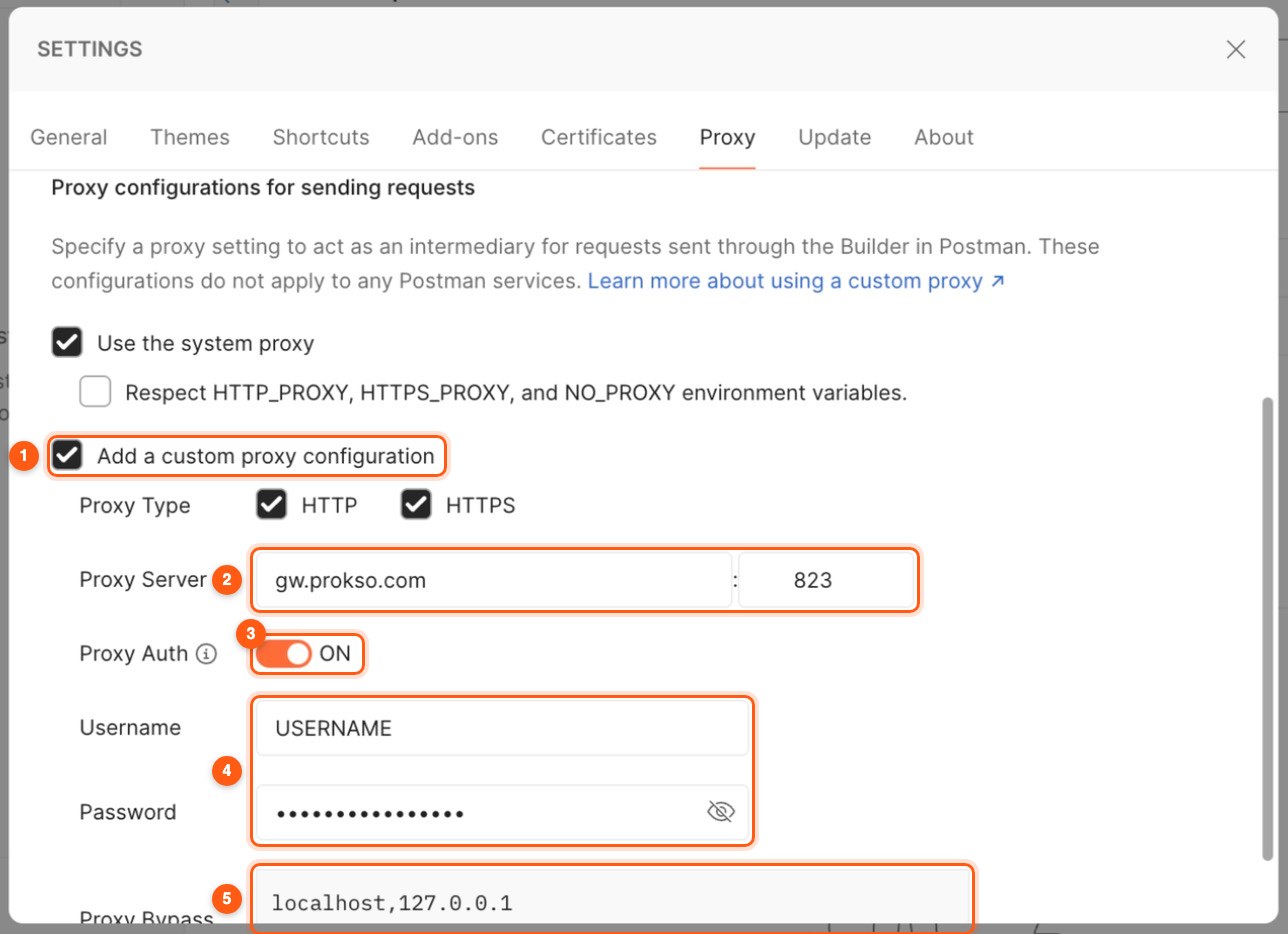
Отметьте «Add a custom proxy configuration» (в старых версиях — переключатель «Use custom proxy configuration»). Оставьте отмеченными HTTP и HTTPS, выберите тип HTTP или SOCKS5 и впишите сервер gw.prokso.com и порт: фиксированный 10000–20000 для одного IP (работает с обоими типами) или 823 (HTTP) либо 824 (SOCKS5) для нового IP на каждый запрос.
Шаг 4. Добавьте логин и пароль
Включите «Proxy Auth» и введите логин и пароль со страницы плана. Адреса, которые должны идти напрямую (например, localhost), впишите через запятую в поле «Proxy Bypass».
Шаг 5. Отправьте тестовый запрос
Создайте GET-запрос на https://api.ipify.org и нажмите «Send». В ответе должен быть IP прокси, а не ваш.
Собственный прокси и системный
В настройках Postman два независимых переключателя: собственный прокси и системный. Если включены оба, применяется собственный. Если собственный выключен, а системный включён, Postman берёт прокси из настроек операционной системы — и запросы могут уйти не туда, куда вы ожидали. Для предсказуемого результата оставьте включённым только собственный.
Если запрос не проходит
- 407 Proxy Authentication Required. Не включён «Proxy auth» либо логин и пароль введены с пробелом.
- Error: tunneling socket could not be established. Postman не смог открыть соединение через прокси: проверьте порт и тип. 823 — только HTTP, 824 — только SOCKS5.
- ECONNREFUSED. Опечатка в сервере или порте.
- Запрос к локальному API перестал работать. Он тоже пошёл через прокси. Добавьте
localhost,127.0.0.1в поле «Proxy Bypass».
Подробности запроса видны в консоли Postman: в ней показано, через какой прокси он ушёл и какой ответ вернулся.
Страна и сессия для тестов
Чтобы посмотреть, как API отвечает из разных стран, меняйте логин: страна записана в нём, например USERNAME__cr.de. Сервер и порт остаются прежними. Для серии запросов с одного IP возьмите фиксированный порт 10000–20000.
Учтите, что настройка прокси общая для всего приложения. Когда закончите, выключите её — иначе через прокси пойдут и обычные рабочие запросы, расходуя трафик плана.
Вопросы и ответы
Работает ли это в веб-версии Postman?
Настройка собственного прокси есть в десктопном приложении. В браузерной версии запросы идут иначе, поэтому для работы через прокси пользуйтесь десктопным Postman.
Почему IP в ответе каждый раз разный?
Вы на порту 823 или 824 — они дают новый IP на каждый запрос. Для одного IP на время тестов выберите порт 10000–20000 (и для HTTP, и для SOCKS5).
Действует ли прокси на запуск коллекций?
Да. Collection Runner в приложении использует те же настройки прокси, что и обычные запросы.
Как использовать прокси в Newman?
Newman не читает настройки приложения. Задайте переменные окружения <code>HTTP_PROXY</code> и <code>HTTPS_PROXY</code> перед запуском.