- Хост
- gw.prokso.com
- Порт
- 823 HTTP · 824 SOCKS5 — новий IP на кожен запит · 10000–20000 фіксований IP (sticky-сесія), HTTP(S) і SOCKS5
- Логін і пароль
- у кабінеті, на сторінці плану
Готові рядки у потрібному форматі генерує кабінет: оберіть країну, тип IP і протокол.
- Хост — gw.prokso.com, порти 823 (HTTP), 824 (SOCKS5), 10000–20000 (фіксований IP, HTTP або SOCKS5)
- Логін і пароль — у кабінеті на сторінці плану
- Перевіряйте IP у відповіді самого запиту через проксі: сторінка «Мій IP» у браузері ваш скрипт не перевіряє
Покрокова інструкція, як підключити проксі Prokso в Postman. Займе кілька хвилин.
Крок 1. Візьміть дані проксі в особистому кабінеті
Відкрийте план і скопіюйте хост gw.prokso.com, порт, логін і пароль. Порт 823 — HTTP, 824 — SOCKS5 (обидва дають новий IP на кожен запит); порти 10000–20000 — фіксований IP (sticky-сесія) до 120 хвилин, працюють і як HTTP, і як SOCKS5 (кожен порт — окрема адреса). Країну задають у логіні: логін__cr.ua.

Крок 2. Відкрийте налаштування проксі
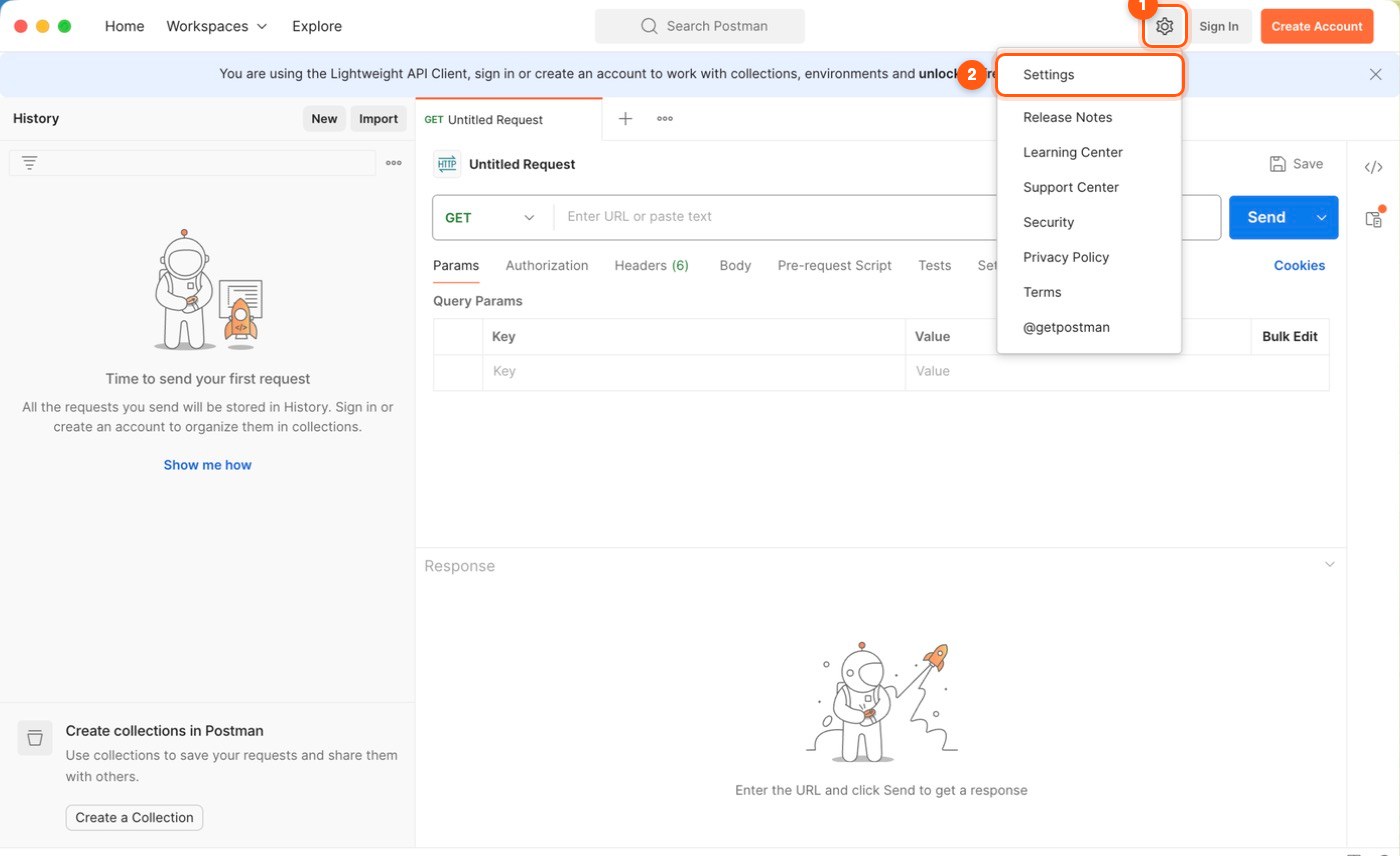
У десктопному Postman натисніть значок налаштувань угорі, виберіть «Settings» і перейдіть на вкладку «Proxy».
Крок 3. Увімкніть власний проксі
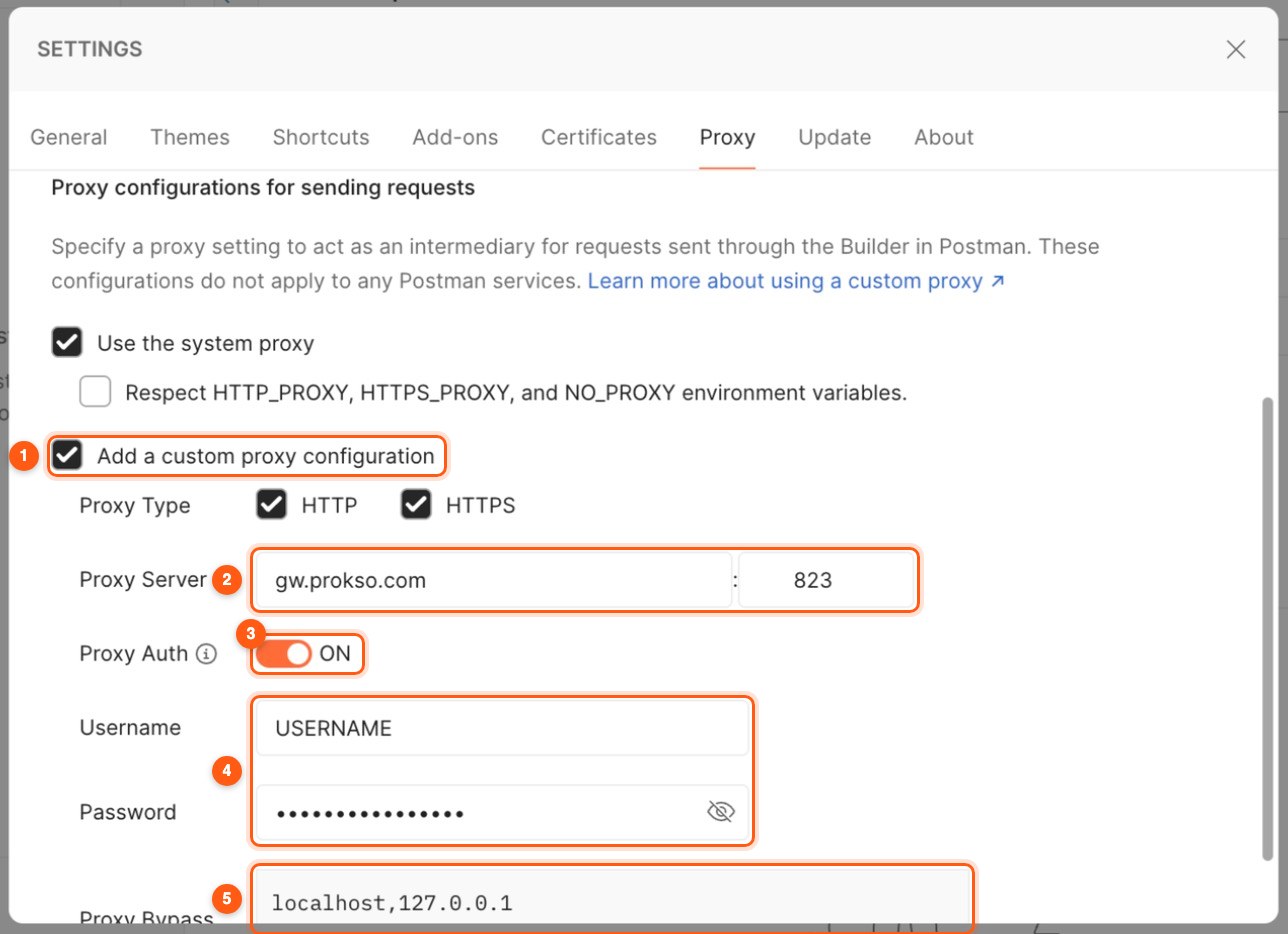
Позначте «Add a custom proxy configuration» (у старих версіях — перемикач «Use custom proxy configuration»). Залиште позначеними HTTP і HTTPS, виберіть тип HTTP або SOCKS5 і впишіть сервер gw.prokso.com та порт: фіксований 10000–20000 для одного IP (працює з обома типами) або 823 (HTTP) чи 824 (SOCKS5) для нового IP на кожен запит.
Крок 4. Додайте логін і пароль
Увімкніть «Proxy Auth» і введіть логін та пароль зі сторінки плану. Адреси, які мають іти напряму (наприклад, localhost), впишіть через кому в поле «Bypass».
Крок 5. Надішліть тестовий запит
Створіть GET-запит на https://api.ipify.org і натисніть «Send». У відповіді має бути IP проксі, а не ваш.
Власний проксі й системний
У налаштуваннях Postman два незалежні перемикачі: власний проксі й системний. Якщо ввімкнено обидва, застосовується власний. Якщо власний вимкнено, а системний увімкнено, Postman бере проксі з налаштувань операційної системи — і запити можуть піти не туди, куди ви очікували. Для передбачуваного результату залиште ввімкненим лише власний.
Якщо запит не проходить
- 407 Proxy Authentication Required. Не ввімкнено «Proxy auth» або логін і пароль введено з пробілом.
- Error: tunneling socket could not be established. Postman не зміг відкрити з'єднання через проксі: перевірте порт і тип. 823 — лише HTTP, 824 — лише SOCKS5.
- ECONNREFUSED. Одруківка в сервері або порту.
- Запит до локального API перестав працювати. Він теж пішов через проксі. Додайте
localhost,127.0.0.1у поле «Proxy Bypass».
Подробиці запиту видно в консолі Postman: у ній показано, через який проксі він пішов і яка відповідь повернулася.
Країна й сесія для тестів
Щоб подивитися, як API відповідає з різних країн, змінюйте логін: країну записано в ньому, наприклад USERNAME__cr.de. Сервер і порт залишаються тими самими. Для серії запитів з одного IP візьміть фіксований порт 10000–20000.
Зважайте, що налаштування проксі спільне для всього застосунку. Коли закінчите, вимкніть його — інакше через проксі підуть і звичайні робочі запити, витрачаючи трафік плану.
Питання й відповіді
Чи працює це у вебверсії Postman?
Налаштування власного проксі є в десктопному застосунку. У браузерній версії запити йдуть інакше, тож для роботи через проксі користуйтеся десктопним Postman.
Чому IP у відповіді щоразу різний?
Ви на порту 823 чи 824 — вони дають новий IP на кожен запит. Для одного IP на час тестів виберіть порт 10000–20000 (і для HTTP, і для SOCKS5).
Чи діє проксі на запуск колекцій?
Так. Collection Runner у застосунку використовує ті самі налаштування проксі, що й звичайні запити.
Як використовувати проксі в Newman?
Newman не читає налаштування застосунку. Задайте змінні середовища <code>HTTP_PROXY</code> і <code>HTTPS_PROXY</code> перед запуском.