- Хост
- gw.prokso.com
- Порт
- 823 HTTP · 824 SOCKS5 — новий IP на кожен запит · 10000–20000 фіксований IP (sticky-сесія), HTTP(S) і SOCKS5
- Логін і пароль
- у кабінеті, на сторінці плану
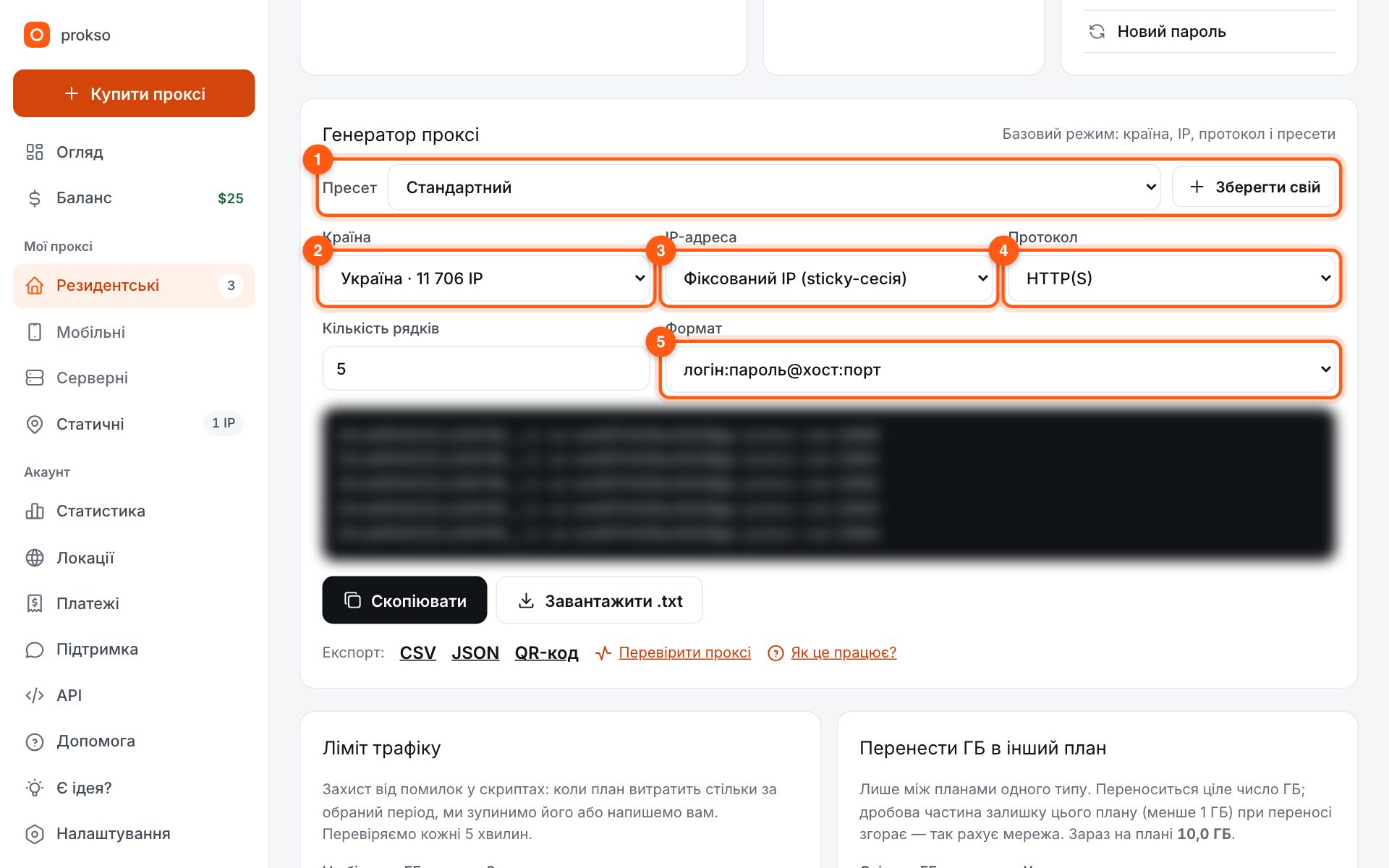
Готові рядки у потрібному форматі генерує кабінет: оберіть країну, тип IP і протокол.
- Хост — gw.prokso.com, порти 823 (HTTP), 824 (SOCKS5), 10000–20000 (фіксований IP, HTTP або SOCKS5)
- Логін і пароль — у кабінеті на сторінці плану
- Після налаштування перевірте IP на сторінці «Мій IP»
В Octo Browser проксі живуть окремо від профілів, у менеджері проксі. Зручно: один раз додали адресу з назвою, а потім просто вибираєте її у профілі. Мову, часовий пояс і геолокацію Octo за замовчуванням підбирає під зовнішній IP під час кожного запуску профілю.
Крок 1. Визначтеся з назвами й портами
У генераторі особистого кабінету оберіть країну, режим «Фіксований IP (sticky-сесія)», протокол HTTP(S) або SOCKS5 і формат хост:порт:логін:пароль. Запишіть, який порт для якого акаунта: в Octo кожному проксі дається назва, і «UA 10001» читається краще, ніж голий рядок.
Крок 2. Додайте проксі в менеджер
Відкрийте в лівому меню розділ «Proxies» і натисніть «Add proxy». Вкажіть назву й протокол — такий самий, як у генераторі.
Крок 3. Вставте рядок у поле адреси
Клацніть у поле «Enter IP or domain» і вставте рядок. Octo сам розкладе хост, порт, логін і пароль. Натисніть «Check proxy», а коли перевірка пройде — «Confirm».
Крок 4. Виберіть проксі в профілі
Створіть профіль або відкрийте наявний. У полі «Proxy / VPN» замість «Set proxy / VPN» виберіть свій проксі зі списку менеджера. Якщо проксі потрібен лише раз, рядок можна вставити тут же як тимчасовий.
Крок 5. Перевірте адресу у вікні Octo
Запустіть профіль і в його вікні відкрийте «Мій IP». Звірте IP і країну з генератором і подивіться блок WebRTC: там має бути той самий IP. Відкривати сторінку в Chrome поруч немає сенсу — вона покаже ваш власний інтернет.
Як вести менеджер проксі, коли профілів багато
Менеджер проксі в Octo зручний тим, що проксі та профілі живуть окремо. Щоб це працювало на вас, тримайтеся одного правила: одна назва — один акаунт. Тоді під час заміни рядка ви змінюєте його в одному місці, а профіль і далі посилається на ту саму назву.
Не прив'язуйте один проксі до кількох профілів із різними акаунтами: у них буде спільний IP.
Якщо Check proxy не проходить
- Протокол в Octo не той, що в генераторі. Для 823 вибирайте HTTP, для 824 — SOCKS5.
- Рядок розклався неправильно. Перевірте, що в полі хоста стоїть
gw.prokso.com, а не частина логіна. Найнадійніший формат —хост:порт:логін:пароль. - Трафік на плані закінчився. Залишок видно на сторінці плану в особистому кабінеті.
- Порт закритий у вашій мережі. Перевірте рядок у перевірці проксі.
Коли змінювати тривалість сесії
За замовчуванням фіксований IP тримається 30 хвилин, максимум — 120. Для короткої дії на кшталт публікації оголошення вистачить стандартного значення. Для довгої роботи в акаунті на сайті ставте максимум: зміна IP посеред сесії виглядає для сайту як вхід із нового місця. Що таке sticky-сесія, пояснено в глосарії.
Питання й відповіді
Можна вставити рядок одразу в профіль, без менеджера?
Так, як тимчасовий проксі в полі «Proxy / VPN». Але для акаунтів зручніший менеджер: проксі з назвою легко знайти й перенести на інший профіль.
Скільки профілів можна повісити на один порт?
Технічно скільки завгодно, але для акаунтів давайте кожному профілю свій порт 10000–20000. Інакше сайт побачить кілька акаунтів з одного IP.
Check proxy не проходить. Чому?
Найчастіше обрано не той протокол: 823 працює лише як HTTP, 824 — лише як SOCKS5. Ще перевірте, що план не на паузі й що в логіні та паролі немає пробілів.
Після зміни країни проксі сайт просить увійти знову. Чому?
Сайт бачить нову адресу й нову країну та перестраховується. Це поведінка сайту, а не помилка проксі. Щоб такого не траплялося, не змінюйте країну в акаунта без потреби.
Чи можна використовувати ротацію на кожному запиті в Octo?
Можна, порти 823 і 824 для цього й потрібні. Але для профілю з акаунтом це поганий вибір: кожна сторінка завантажуватиметься з нового IP.