- Хост
- gw.prokso.com
- Порт
- 823 HTTP · 824 SOCKS5 — новый IP на каждый запрос · 10000–20000 фиксированный IP (sticky-сессия), HTTP(S) и SOCKS5
- Логин и пароль
- в кабинете, на странице плана
Готовые строки в нужном формате генерирует кабинет: выберите страну, тип IP и протокол.
- Хост — gw.prokso.com, порты 823 (HTTP), 824 (SOCKS5), 10000–20000 (фиксированный IP, HTTP или SOCKS5)
- Логин и пароль — в кабинете на странице плана
- После настройки проверьте IP на странице «Мой IP»
Пошаговая инструкция, как подключить прокси Prokso в Linux (Ubuntu). Займёт несколько минут.
Шаг 1. Возьмите данные прокси в кабинете
Откройте план и скопируйте хост gw.prokso.com, порт, логин и пароль. Порт 823 — HTTP, 824 — SOCKS5 (оба дают новый IP на каждый запрос); порты 10000–20000 — фиксированный IP до 120 минут, работают и как HTTP, и как SOCKS5 (каждый порт — отдельный адрес). Страну задают в логине: логин__cr.ua.

Шаг 2. Системный прокси в GNOME
Откройте «Настройки» → «Сеть» → «Сетевой прокси» и выберите ручной режим. Для HTTP и HTTPS укажите gw.prokso.com и порт 823 или фиксированный 10000–20000, для SOCKS — фиксированный 10000–20000 (один IP) или 824 (новый IP на каждый запрос). Полей для логина и пароля здесь нет, поэтому на странице плана в кабинете добавьте свой IP в блок «Доступ по IP без пароля».
Шаг 3. Прокси для терминала
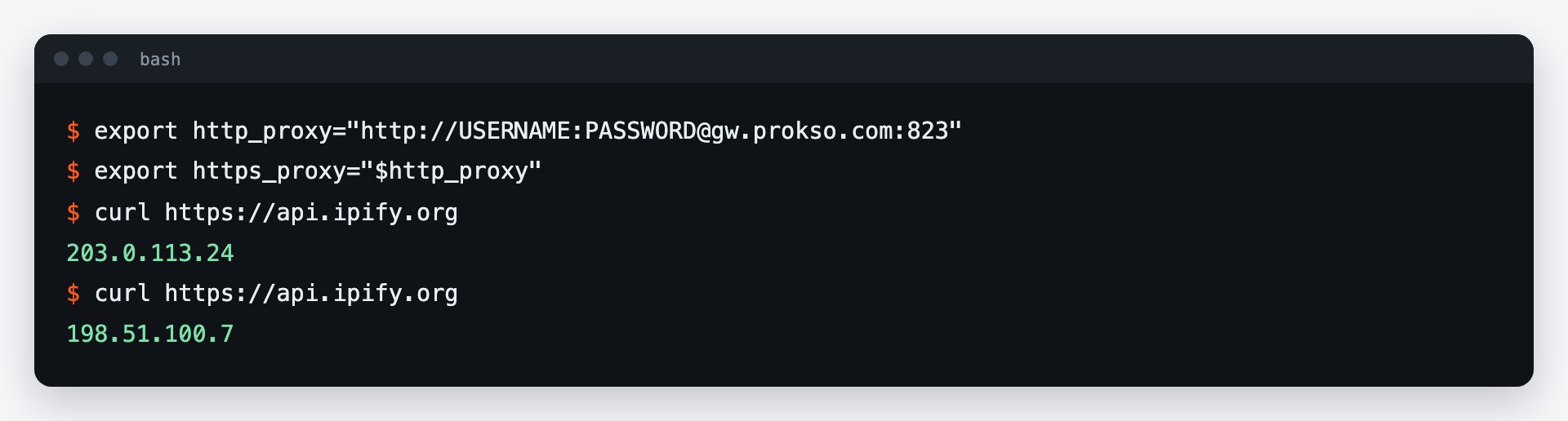
Команды в терминале (curl, wget, apt, pip) берут прокси из переменных http_proxy и https_proxy. Логин и пароль вписываются прямо в адрес. Код ниже действует до закрытия терминала.
# proxy for the current terminal session
export http_proxy="http://ЛОГИН:ПАРОЛЬ@gw.prokso.com:823"
export https_proxy="$http_proxy"
export HTTP_PROXY="$http_proxy"
export HTTPS_PROXY="$http_proxy"

# check
curl https://api.ipify.org
Шаг 4. Чтобы действовало постоянно
Добавьте в ~/.bashrc строки из примера ниже. Если в пароле есть символы @, : или #, закодируйте их (например, @ → %40), иначе адрес сломается.
# add to ~/.bashrc so every new terminal uses it
echo 'export http_proxy="http://ЛОГИН:ПАРОЛЬ@gw.prokso.com:10001"' >> ~/.bashrc
echo 'export https_proxy="$http_proxy"' >> ~/.bashrc
source ~/.bashrc

# turn the proxy off in the current session
unset http_proxy https_proxy HTTP_PROXY HTTPS_PROXY
Шаг 5. Проверьте в терминале
В том же терминале выполните curl https://api.ipify.org — должен вернуться IP прокси, а не ваш. Системный прокси GNOME проверьте на странице «Мой IP» в Chrome или в Firefox с системными настройками прокси.
Два разных прокси: для окон и для терминала
В Linux это две независимые настройки. Системный прокси GNOME используют графические программы. Терминал его не видит: команды берут прокси из переменных окружения. Поэтому «в браузере работает, а в терминале нет» — обычная ситуация, а не ошибка.
Переменные http_proxy и https_proxy понимают curl, wget, pip, git и большинство утилит. Часть программ читает только вариант в верхнем регистре, поэтому в примерах заданы оба.
Если команды не идут через прокси
- Переменные заданы в другом терминале.
exportдействует только в той сессии, где выполнен. Проверьте командойecho $https_proxy. - Спецсимволы в пароле. Символы
@,:и#в адресе нужно закодировать, иначе адрес разбирается неверно. - Задана переменная no_proxy. Адреса из неё идут напрямую. Посмотрите её значение командой
echo $no_proxy. - Команда запущена через sudo. По умолчанию sudo не передаёт переменные окружения — используйте
sudo -E. - Программа игнорирует переменные. У некоторых свой параметр прокси в настройках или в командной строке.
Служебные программы и Docker
Службы systemd и Docker не читают ~/.bashrc. Для них прокси задаётся в их собственных настройках: в файле службы или в конфигурации Docker. Экспорт в терминале на них не действует.
Как не оставить пароль на виду
Адрес с логином и паролем в ~/.bashrc хранится открытым текстом, а команда с паролем остаётся в истории терминала. На общем сервере вместо пароля включите доступ по IP: добавьте адрес сервера в блок «Доступ по IP без пароля» на странице плана и используйте адрес прокси без логина.
Вопросы и ответы
Почему браузер не берёт системный прокси?
У Firefox свои настройки сети — там выберите «Использовать системные настройки прокси». Chrome и Chromium берут системный прокси GNOME автоматически.
Как пустить терминал через SOCKS5?
Задайте <code>export all_proxy="socks5h://ЛОГИН:ПАРОЛЬ@gw.prokso.com:824"</code>. Для одного IP замените 824 на фиксированный порт 10000–20000 — он тоже принимает SOCKS5. Переменную понимают curl и многие другие утилиты, но не все — для apt оставляйте HTTP.
Как проверить, что запрос ушёл через прокси?
Выполните <code>curl https://prokso.com/ip</code> — вернётся адрес, который видят сайты. Он должен отличаться от адреса вашего компьютера.
Работает ли прокси для git?
Для репозиториев по HTTPS — да, git читает <code>https_proxy</code>. Для адресов вида <code>git@...</code> используется SSH, и переменные на него не действуют.