- Хост
- gw.prokso.com
- Порт
- 823 HTTP · 824 SOCKS5 — новий IP на кожен запит · 10000–20000 фіксований IP (sticky-сесія), HTTP(S) і SOCKS5
- Логін і пароль
- у кабінеті, на сторінці плану
Готові рядки у потрібному форматі генерує кабінет: оберіть країну, тип IP і протокол.
- Хост — gw.prokso.com, порти 823 (HTTP), 824 (SOCKS5), 10000–20000 (фіксований IP, HTTP або SOCKS5)
- Логін і пароль — у кабінеті на сторінці плану
- Після налаштування перевірте IP на сторінці «Мій IP»
Покрокова інструкція, як підключити проксі Prokso у Linux (Ubuntu). Займе кілька хвилин.
Крок 1. Візьміть дані проксі в особистому кабінеті
Відкрийте план і скопіюйте хост gw.prokso.com, порт, логін і пароль. Порт 823 — HTTP, 824 — SOCKS5 (обидва дають новий IP на кожен запит); порти 10000–20000 — фіксований IP (sticky-сесія) до 120 хвилин, працюють і як HTTP, і як SOCKS5 (кожен порт — окрема адреса). Країну задають у логіні: логін__cr.ua.

Крок 2. Системний проксі в GNOME
Відкрийте «Налаштування» → «Мережа» → «Мережевий проксі» і виберіть ручний режим. Для HTTP і HTTPS вкажіть gw.prokso.com і порт 823 або фіксований 10000–20000, для SOCKS — фіксований 10000–20000 (один IP) або 824 (новий IP на кожен запит). Полів для логіна й пароля тут немає, тому на сторінці плану в кабінеті додайте свій IP у блок «Доступ за IP без пароля» (білий список).
Крок 3. Проксі для терміналу
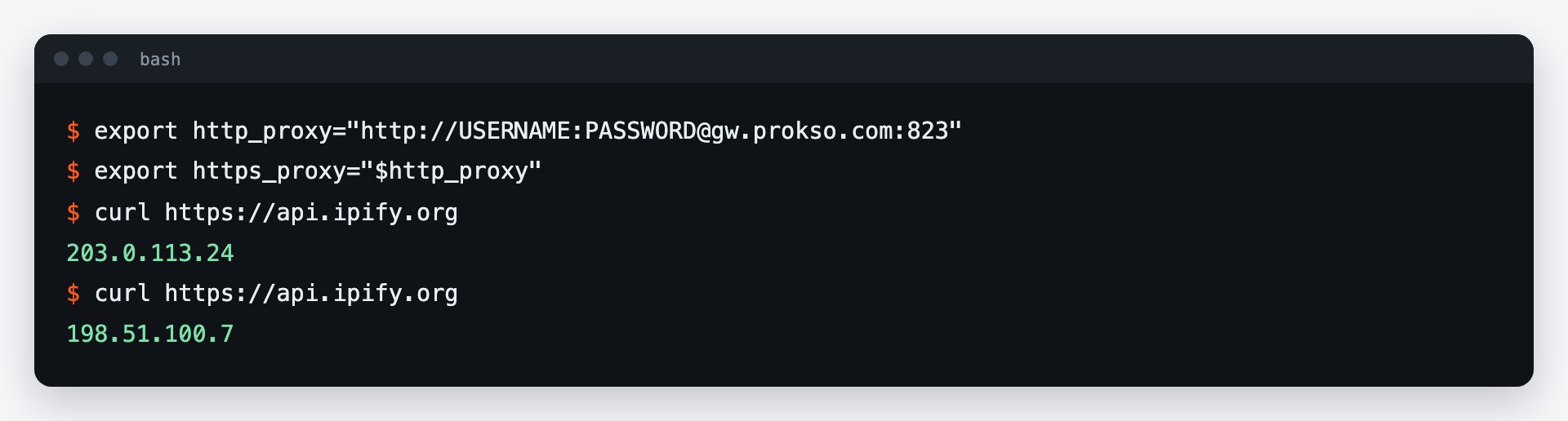
Команди в терміналі (curl, wget, apt, pip) беруть проксі зі змінних http_proxy і https_proxy. Логін і пароль вписуються прямо в адресу. Код нижче діє до закриття терміналу.
# proxy for the current terminal session
export http_proxy="http://ЛОГІН:ПАРОЛЬ@gw.prokso.com:823"
export https_proxy="$http_proxy"
export HTTP_PROXY="$http_proxy"
export HTTPS_PROXY="$http_proxy"

# check
curl https://api.ipify.org
Крок 4. Щоб діяло постійно
Додайте змінні в ~/.bashrc, як у прикладі нижче (у ньому фіксований порт 10001 — замініть на свій або на 823). Якщо в паролі є символи @, : або #, закодуйте їх (наприклад, @ → %40), інакше адреса зламається.
# add to ~/.bashrc so every new terminal uses it
echo 'export http_proxy="http://ЛОГІН:ПАРОЛЬ@gw.prokso.com:10001"' >> ~/.bashrc
echo 'export https_proxy="$http_proxy"' >> ~/.bashrc
source ~/.bashrc

# turn the proxy off in the current session
unset http_proxy https_proxy HTTP_PROXY HTTPS_PROXY
Крок 5. Перевірте в терміналі
У тому ж терміналі виконайте curl https://api.ipify.org — має повернутися IP проксі, а не ваш. Системний проксі GNOME перевірте на сторінці «Мій IP» у Chrome або у Firefox із системними налаштуваннями проксі.
Два різні проксі: для вікон і для термінала
У Linux це два незалежні налаштування. Системний проксі GNOME використовують графічні програми. Термінал його не бачить: команди беруть проксі зі змінних середовища. Тому «в браузері працює, а в терміналі ні» — звичайна ситуація, а не помилка.
Змінні http_proxy і https_proxy розуміють curl, wget, pip, git і більшість утиліт. Частина програм читає лише варіант у верхньому регістрі, тому в прикладах задано обидва.
Якщо команди не йдуть через проксі
- Змінні задано в іншому терміналі.
exportдіє лише в тій сесії, де його виконано. Перевірте командоюecho $https_proxy. - Спецсимволи в паролі. Символи
@,:і#в адресі потрібно закодувати, інакше адреса розбирається неправильно. - Задано змінну no_proxy. Адреси з неї йдуть напряму. Подивіться її значення командою
echo $no_proxy. - Команду запущено через sudo. За замовчуванням sudo не передає змінні середовища — використовуйте
sudo -E. - Програма ігнорує змінні. Деякі мають власний параметр проксі в налаштуваннях або в командному рядку.
Службові програми та Docker
Служби systemd і Docker не читають ~/.bashrc. Для них проксі задається в їхніх власних налаштуваннях: у файлі служби або в конфігурації Docker. Експорт у терміналі на них не діє.
Як не залишити пароль на видноті
Адреса з логіном і паролем у ~/.bashrc зберігається відкритим текстом, а команда з паролем залишається в історії термінала. На спільному сервері замість пароля ввімкніть доступ за IP: додайте адресу сервера в блок «Доступ за IP без пароля» на сторінці плану й використовуйте адресу проксі без логіна.
Питання й відповіді
Чому браузер не бере системний проксі?
Firefox має власні налаштування мережі — там виберіть «Використовувати системні налаштування проксі». Chrome і Chromium беруть системний проксі GNOME автоматично.
Як пустити термінал через SOCKS5?
Задайте <code>export all_proxy="socks5h://ЛОГІН:ПАРОЛЬ@gw.prokso.com:824"</code>. Для одного IP замініть 824 на фіксований порт 10000–20000 — він теж приймає SOCKS5. Змінну розуміють curl і багато інших утиліт, але не всі — для apt лишайте HTTP.
Як перевірити, що запит пішов через проксі?
Виконайте <code>curl https://prokso.com/ip</code> — повернеться адреса, яку бачать сайти. Вона має відрізнятися від адреси вашого комп'ютера.
Чи працює проксі для git?
Для репозиторіїв за HTTPS — так, git читає <code>https_proxy</code>. Для адрес вигляду <code>git@...</code> використовується SSH, і змінні на нього не діють.