- Хост
- gw.prokso.com
- Порт
- 823 HTTP · 824 SOCKS5 — новий IP на кожен запит · 10000–20000 фіксований IP (sticky-сесія), HTTP(S) і SOCKS5
- Логін і пароль
- у кабінеті, на сторінці плану
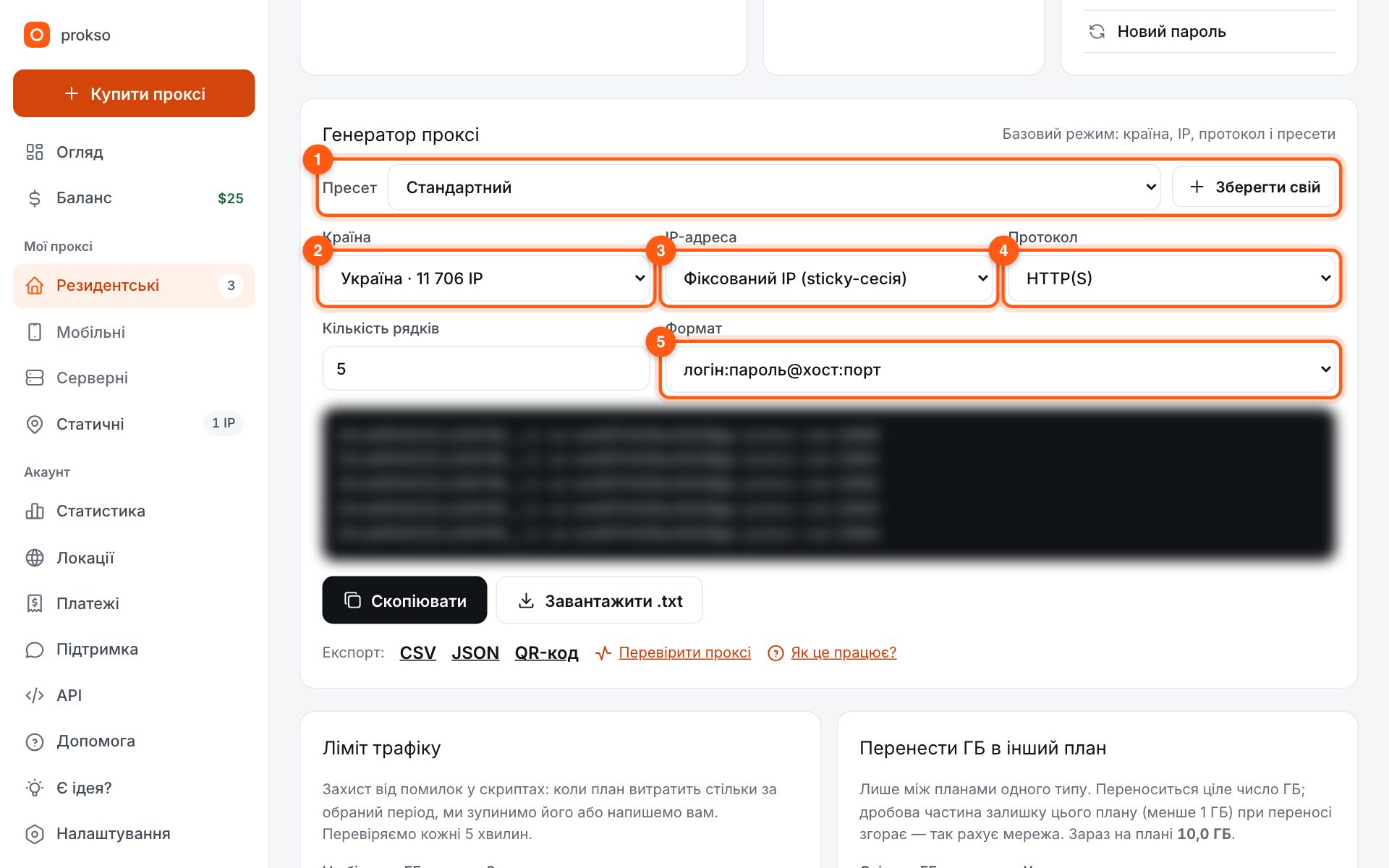
Готові рядки у потрібному форматі генерує кабінет: оберіть країну, тип IP і протокол.
- Хост — gw.prokso.com, порти 823 (HTTP), 824 (SOCKS5), 10000–20000 (фіксований IP, HTTP або SOCKS5)
- Логін і пароль — у кабінеті на сторінці плану
- Після налаштування перевірте IP на сторінці «Мій IP»
У GoLogin проксі найшвидше додати просто зі списку профілів, у колонці «Location». Програма сама підбирає протокол і підсвічує результат: зелений індикатор — проксі відповідає, червоний — ні. Для десятків профілів є масовий імпорт.
Крок 1. Підготуйте список під імпорт
В особистому кабінеті в генераторі оберіть країну, режим «Фіксований IP (sticky-сесія)» і протокол HTTP(S) або SOCKS5. Формат — хост:порт:логін:пароль, його GoLogin приймає і поштучно, і списком. Завантажте рядки файлом .txt або скопіюйте їх.
Крок 2. Натисніть «+» у колонці Location
На сторінці всіх профілів знайдіть потрібний профіль і в колонці «Location» натисніть «+». Те саме є в налаштуваннях профілю: три крапки → «Settings» → «Proxy» → «Your proxy».
Крок 3. Введіть дані через іконку комп'ютера
Натисніть іконку комп'ютера й заповніть IP (тут це gw.prokso.com), порт, логін і пароль. Натисніть «Connect». Протокол GoLogin вибере сам; якщо він не збігся з генератором, змініть його вручну.
Крок 4. Додайте решту проксі списком
Для багатьох профілів відкрийте в лівому меню «Import proxies» і вставте весь список. Потім виділіть профілі й натисніть «Proxy» у панелі масових дій, щоб роздати адреси.
Крок 5. Перевірте індикатор і IP у профілі
Біля проксі має світитися зелений індикатор. Далі запустіть профіль і в його вікні відкрийте «Мій IP»: IP, країна й WebRTC мають бути від проксі. У звичайному браузері ви побачите свою справжню адресу — це нормально, перевіряйте саме в профілі.
Чому GoLogin сам вибрав не той протокол
GoLogin визначає протокол за відповіддю проксі. Фіксовані порти 10000–20000 відповідають і як HTTP, і як SOCKS5, тому програма може вибрати будь-який із двох. Це не помилка: з'єднання працюватиме. Якщо вам потрібен конкретний протокол, виберіть його вручну після вставлення.
З портами 823 і 824 вибору немає: перший — лише HTTP, другий — лише SOCKS5. Якщо поставити інший тип, індикатор стане червоним.
Імпорт списком: що врахувати
- Один рядок — один проксі. Порожні рядки та пробіли в кінці краще прибрати до вставлення.
- Усі рядки мають бути в одному форматі. Якщо частину скопійовано інакше, зведіть список до одного вигляду в конвертері формату.
- Кількість рядків має збігатися з кількістю профілів, інакше кілька профілів отримають один IP.
Якщо індикатор зелений, а сайт не відкривається
Зелений індикатор означає, що проксі відповідає. Він не гарантує, що конкретний сайт прийме запит: у кожного сайту свої правила доступу. Подивіться код відповіді на сторінці коди помилок проксі — коди 403 і 429 надходять від сайту, а не від проксі.
Питання й відповіді
Індикатор червоний. Що робити?
Перевірте протокол: на порту 823 працює тільки HTTP, на 824 — тільки SOCKS5, а фіксовані порти 10000–20000 приймають і HTTP, і SOCKS5. Також переконайтеся, що план активний і логін скопійовано повністю.
Можна без логіна й пароля?
Так. У кабінеті відкрийте сторінку плану й додайте IP свого комп'ютера в блок «Доступ за IP без пароля» (білий список, до 5 адрес на план). Тоді в GoLogin достатньо вказати хост і порт.
Який порт брати, щоб IP не змінювався?
Фіксований 10000–20000 у режимі «Фіксований IP (sticky-сесія)». IP тримається від 1 до 120 хвилин, за замовчуванням 30. Порти 823/824 міняють IP на кожен запит — для акаунтів вони не годяться.
Чи працює проксі в хмарних профілях GoLogin?
Так, рядок той самий. Якщо замість логіна й пароля ви використовуєте доступ за IP, зважте: хмарний профіль запускається не з вашого комп'ютера, і ваш IP у білому списку йому не допоможе. Для таких профілів залиште логін і пароль.
Чи потрібно вручну ставити мову та геолокацію?
Зазвичай ні: GoLogin підлаштовує їх під зовнішній IP. Ручні значення мають сенс, лише коли ви точно знаєте, що сайту потрібна інша комбінація.