- Host
- gw.prokso.com
- Port
- 823 HTTP · 824 SOCKS5 — nowy IP przy każdym żądaniu · 10000–20000 stały IP na całą sesję, HTTP(S) i SOCKS5
- Login i hasło
- w panelu klienta, na stronie planu
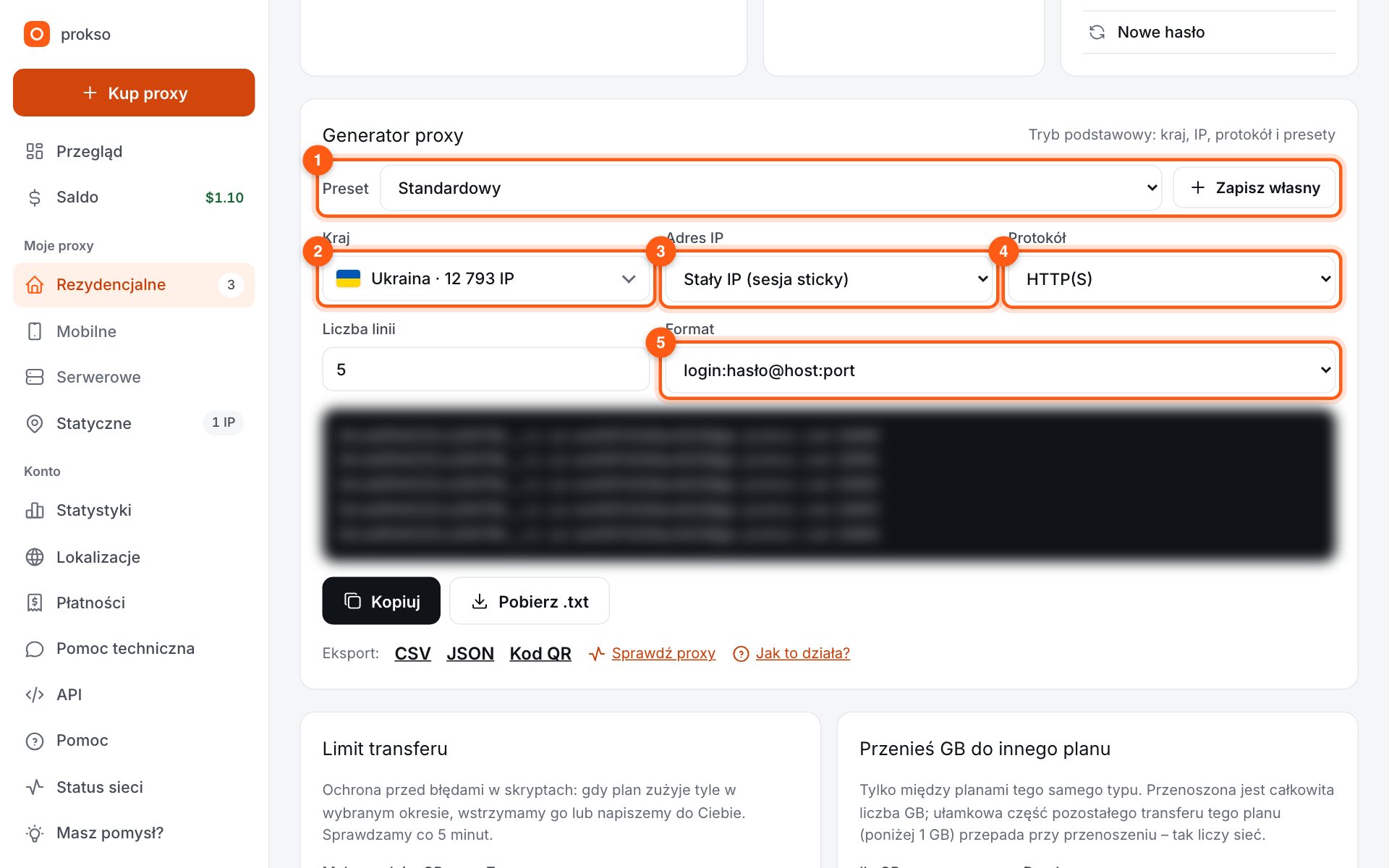
Gotowe wiersze w potrzebnym formacie wygenerujesz w panelu klienta: wybierz kraj, typ IP i protokół.
- Host gw.prokso.com, porty 823 (HTTP), 824 (SOCKS5), 10000–20000 (sesje sticky, HTTP lub SOCKS5)
- Login i hasło znajdziesz w panelu klienta na stronie planu
- Po konfiguracji sprawdź swój IP na stronie Mój IP
W Octo Browser proxy są przechowywane osobno od profili, w menedżerze proxy. To wygodne: raz dodajesz adres z nazwą, a potem po prostu wybierasz go w profilu. Domyślnie Octo przy każdym uruchomieniu profilu ustawia język, strefę czasową i geolokalizację na podstawie zewnętrznego IP.
Krok 1. Zaplanuj nazwy i porty
W generatorze w panelu klienta wybierz kraj, tryb „Stały IP (sesja sticky)”, HTTP(S) lub SOCKS5 oraz format host:port:username:password. Zapisz, który port należy do którego konta: w Octo każde proxy ma nazwę, a „UA 10001” czyta się łatwiej niż samą linię.
Krok 2. Dodaj proxy do menedżera
Otwórz Proxies w menu po lewej i kliknij Add proxy. Wpisz nazwę i protokół – taki sam jak w generatorze.
Krok 3. Wklej linię w pole adresu
Kliknij pole Enter IP or domain i wklej linię. Octo sam rozdzieli host, port, login i hasło. Kliknij Check proxy, a gdy sprawdzenie się powiedzie – Confirm.
Krok 4. Wybierz proxy w profilu
Utwórz profil lub otwórz istniejący. W polu Proxy / VPN zamień Set proxy / VPN na swoje proxy z listy menedżera. Jeśli proxy potrzebujesz tylko raz, możesz wkleić linię od razu tutaj jako tymczasowe.
Krok 5. Sprawdź adres w oknie Octo
Uruchom profil i otwórz w jego oknie stronę Mój IP. Porównaj IP i kraj z generatorem i spójrz na blok WebRTC: powinien pokazywać ten sam IP. Nie sprawdzaj w zwykłym Chrome – pokaże Twoje własne połączenie.
Jak prowadzić menedżer proxy, gdy masz wiele profili
Menedżer proxy w Octo jest wygodny, bo proxy i profile są przechowywane osobno. Żeby to działało na Twoją korzyść, trzymaj się jednej zasady: jedna nazwa to jedno konto. Wtedy przy wymianie linii zmieniasz ją w jednym miejscu, a profil nadal wskazuje tę samą nazwę.
Nie przypinaj jednego proxy do kilku profili z różnymi kontami: będą miały wspólny IP.
Jeśli Check proxy kończy się błędem
- Protokół w Octo różni się od tego w generatorze. Dla 823 wybierz HTTP, dla 824 – SOCKS5.
- Linia została źle rozdzielona na pola. Upewnij się, że w polu hosta jest
gw.prokso.com, a nie fragment loginu. Najpewniejszy format tohost:port:username:password. - W planie skończył się transfer. Pozostały transfer widać na stronie planu w panelu klienta.
- Port jest zablokowany w Twojej sieci. Sprawdź linię w sprawdzarce proxy.
Kiedy zmienić czas trwania sesji
Domyślnie sesja sticky utrzymuje jeden IP przez 30 minut, a maksimum to 120. Do krótkiej czynności, np. dodania ogłoszenia, wystarczy wartość domyślna. Do długiej pracy w panelu konta w serwisie ustaw maksimum: zmiana IP w środku sesji wygląda dla serwisu jak logowanie z nowego miejsca. Czym jest sesja sticky, wyjaśniamy w słowniku.
Jeśli proxy nie działa
Pytania i odpowiedzi (FAQ)
Czy mogę wkleić linię bezpośrednio do profilu, bez menedżera?
Tak, jako tymczasowe proxy w polu Proxy / VPN. Przy kontach wygodniejszy jest jednak menedżer: proxy z nazwą łatwo znaleźć i przenieść do innego profilu.
Ile profili może korzystać z jednego portu?
Technicznie dowolnie wiele, ale przy kontach daj każdemu profilowi własny port z zakresu 10000–20000. Inaczej serwis zobaczy kilka kont na jednym IP.
Check proxy kończy się błędem. Dlaczego?
Najczęściej wybrano zły protokół: 823 działa tylko jako HTTP, a 824 tylko jako SOCKS5. Sprawdź też, czy plan nie jest wstrzymany i czy login i hasło nie zawierają spacji.
Po zmianie kraju proxy serwis prosi o ponowne zalogowanie. Dlaczego?
Serwis widzi nowy adres i nowy kraj, więc woli dmuchać na zimne. To zachowanie serwisu, a nie błąd proxy. Żeby tego uniknąć, nie zmieniaj kraju konta bez potrzeby.
Czy w Octo mogę używać rotacji przy każdym żądaniu?
Możesz – właśnie do tego służą porty 823 i 824. Ale dla profilu z kontem to kiepski wybór: każda strona będzie się ładować z nowego IP.