- Host
- gw.prokso.com
- Port
- 823 HTTP · 824 SOCKS5 — nowy IP przy każdym żądaniu · 10000–20000 stały IP na całą sesję, HTTP(S) i SOCKS5
- Login i hasło
- w panelu klienta, na stronie planu
Gotowe wiersze w potrzebnym formacie wygenerujesz w panelu klienta: wybierz kraj, typ IP i protokół.
- Host gw.prokso.com, porty 823 (HTTP), 824 (SOCKS5), 10000–20000 (sesje sticky, HTTP lub SOCKS5)
- Login i hasło znajdziesz w panelu klienta na stronie planu
- Po konfiguracji sprawdź swój IP na stronie Mój IP
Instrukcja krok po kroku, jak podłączyć proxy Prokso w Linuksie (Ubuntu). Zajmie to kilka minut.
Krok 1. Pobierz dane proxy z panelu klienta
Otwórz swój plan i skopiuj host gw.prokso.com, port, login i hasło. Port 823 to HTTP, a 824 to SOCKS5 (oba dają nowy IP przy każdym żądaniu); porty 10000–20000 utrzymują jeden IP (sesja sticky) do 120 minut i działają zarówno jako HTTP, jak i SOCKS5 (każdy port to osobny adres). Kraj ustawiasz w loginie: username__cr.ua.

Krok 2. Proxy systemowe w GNOME
Otwórz Settings → Network → Network Proxy (Ustawienia → Sieć → Pośrednik sieciowy) i wybierz Manual. Dla HTTP i HTTPS wpisz gw.prokso.com i port 823 albo port sticky 10000–20000; dla SOCKS użyj portu sticky 10000–20000 (jeden IP) albo 824 (nowy IP przy każdym żądaniu). Nie ma tu pól na login i hasło, więc dodaj swój IP w bloku „Biała lista IP (bez hasła)” na stronie planu w panelu klienta.
Krok 3. Proxy dla terminala
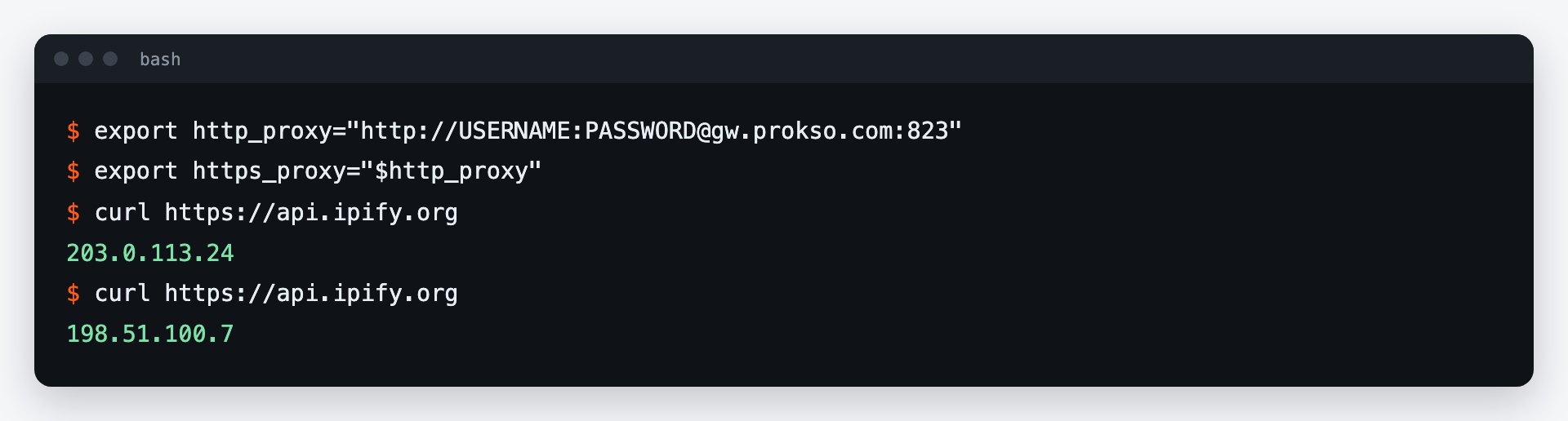
Narzędzia terminala (curl, wget, apt, pip) odczytują proxy ze zmiennych http_proxy i https_proxy. Login i hasło wpisuje się bezpośrednio w adres. Poniższy kod działa do zamknięcia terminala.
# proxy for the current terminal session
export http_proxy="http://USERNAME:PASSWORD@gw.prokso.com:823"
export https_proxy="$http_proxy"
export HTTP_PROXY="$http_proxy"
export HTTPS_PROXY="$http_proxy"

# check
curl https://api.ipify.org
Krok 4. Ustaw na stałe
Dodaj te linie do ~/.bashrc. Jeśli hasło zawiera @, : lub #, zakoduj te znaki (np. @ → %40), inaczej adres się rozsypie. Przykład używa portu sticky (10001), więc IP pozostaje taki sam dla kolejnych poleceń.
# add to ~/.bashrc so every new terminal uses it
echo 'export http_proxy="http://USERNAME:PASSWORD@gw.prokso.com:10001"' >> ~/.bashrc
echo 'export https_proxy="$http_proxy"' >> ~/.bashrc
source ~/.bashrc

# turn the proxy off in the current session
unset http_proxy https_proxy HTTP_PROXY HTTPS_PROXY
Krok 5. Sprawdź w terminalu
W tym samym terminalu uruchom curl https://api.ipify.org – powinien zwrócić IP proxy, a nie Twój. Proxy systemowe GNOME sprawdzisz na stronie Mój IP w Chrome albo w Firefoksie ustawionym na korzystanie z ustawień systemowych proxy.
Dwa różne proxy: dla okien i dla terminala
W Linuksie to dwa niezależne ustawienia. Z proxy systemowego GNOME korzystają programy graficzne. Terminal go nie widzi: polecenia biorą proxy ze zmiennych środowiskowych. Dlatego sytuacja „w przeglądarce działa, a w terminalu nie” jest normalna, a nie jest błędem.
Zmienne http_proxy i https_proxy rozumieją curl, wget, pip, git i większość narzędzi. Niektóre programy odczytują tylko wariant pisany wielkimi literami, dlatego przykłady ustawiają oba.
Jeśli polecenia nie idą przez proxy
- Zmienne ustawiono w innym terminalu.
exportdziała tylko w sesji, w której go wykonano. Sprawdź poleceniemecho $https_proxy. - Znaki specjalne w haśle. Znaki
@,:i#w adresie trzeba zakodować, inaczej adres zostanie źle odczytany. - Ustawiona jest zmienna no_proxy. Adresy z jej listy idą bezpośrednio. Jej wartość sprawdzisz poleceniem
echo $no_proxy. - Polecenie jest uruchamiane przez sudo. Domyślnie sudo nie przekazuje zmiennych środowiskowych, więc użyj
sudo -E. - Program ignoruje zmienne. Niektóre mają własną opcję proxy w ustawieniach lub w wierszu poleceń.
Usługi i Docker
Usługi systemd i Docker nie odczytują ~/.bashrc. Dla nich proxy ustawia się w ich własnych ustawieniach: w pliku usługi lub w konfiguracji Dockera. Export w terminalu ich nie dotyczy.
Jak ukryć hasło przed cudzymi oczami
Adres z loginem i hasłem w ~/.bashrc jest przechowywany jawnym tekstem, a polecenie z hasłem zostaje w historii terminala. Na współdzielonym serwerze włącz dostęp po IP zamiast hasła: dodaj adres serwera w bloku „Biała lista IP (bez hasła)” na stronie planu i używaj adresu proxy bez loginu.
Jeśli proxy nie działa
Pytania i odpowiedzi (FAQ)
Dlaczego przeglądarka nie korzysta z proxy systemowego?
Firefox ma własne ustawienia sieci – wybierz w nich Use system proxy settings. Chrome i Chromium same pobierają proxy systemowe GNOME.
Jak puścić terminal przez SOCKS5?
Ustaw export all_proxy="socks5h://USERNAME:PASSWORD@gw.prokso.com:824". Dla jednego IP zamień 824 na port sticky 10000–20000, który też przyjmuje SOCKS5. curl i wiele innych narzędzi rozumie tę zmienną, ale nie wszystkie – dla apt zostaw HTTP.
Jak sprawdzić, czy żądanie poszło przez proxy?
Uruchom curl https://prokso.com/ip: zwraca adres, który widzą strony. Powinien różnić się od adresu Twojego komputera.
Czy proxy działa dla git?
Dla repozytoriów przez HTTPS – tak: git odczytuje https_proxy. Adresy w postaci git@... korzystają z SSH, a zmienne go nie dotyczą.