- Host
- gw.prokso.com
- Port
- 823 HTTP · 824 SOCKS5 — nowy IP przy każdym żądaniu · 10000–20000 stały IP na całą sesję, HTTP(S) i SOCKS5
- Login i hasło
- w panelu klienta, na stronie planu
Gotowe wiersze w potrzebnym formacie wygenerujesz w panelu klienta: wybierz kraj, typ IP i protokół.
- Host gw.prokso.com, porty 823 (HTTP), 824 (SOCKS5), 10000–20000 (sesje sticky, HTTP lub SOCKS5)
- Login i hasło znajdziesz w panelu klienta na stronie planu
- Po konfiguracji sprawdź swój IP na stronie Mój IP
W GoLogin proxy najszybciej dodasz prosto z listy profili, w kolumnie Location. Program sam dobiera protokół i oznacza wynik kolorem: zielony wskaźnik oznacza, że proxy odpowiada, czerwony – że nie. Dla kilkudziesięciu profili jest import zbiorczy.
Krok 1. Przygotuj listę do importu
W generatorze w panelu klienta wybierz kraj, tryb „Stały IP (sesja sticky)” oraz HTTP(S) lub SOCKS5. Format: host:port:username:password – GoLogin przyjmuje go zarówno pojedynczo, jak i w postaci listy. Pobierz linie jako plik .txt albo je skopiuj.
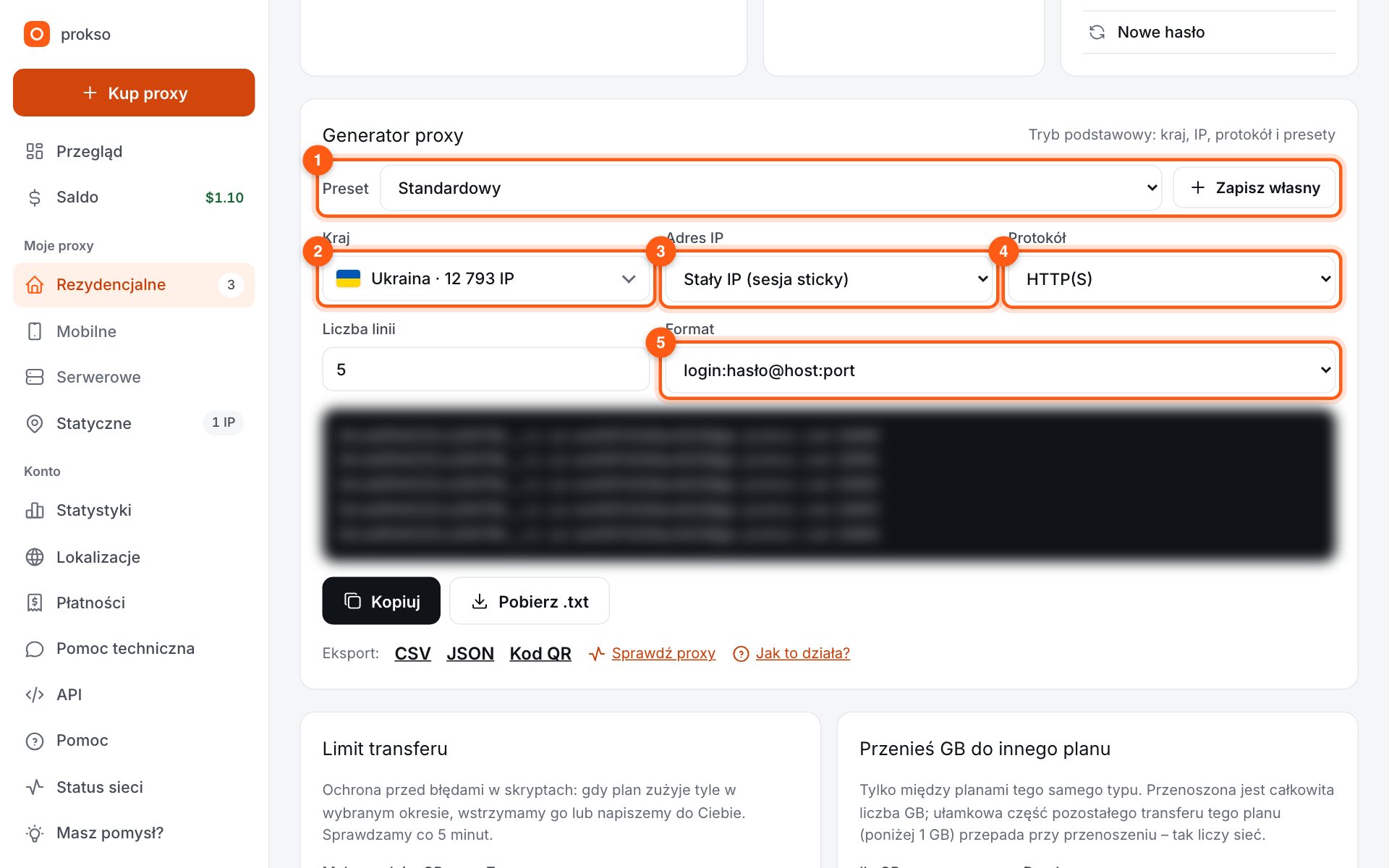
Krok 2. Kliknij + w kolumnie Location
Na stronie ze wszystkimi profilami znajdź profil i kliknij + w jego kolumnie Location. Ta sama opcja jest w ustawieniach profilu: trzy kropki → Settings → Proxy → Your proxy.
Krok 3. Wpisz dane po kliknięciu ikony komputera
Kliknij ikonę komputera i uzupełnij IP (tutaj to gw.prokso.com), port, login i hasło. Kliknij Connect. GoLogin sam dobiera protokół; jeśli nie zgadza się z generatorem, zmień go ręcznie.
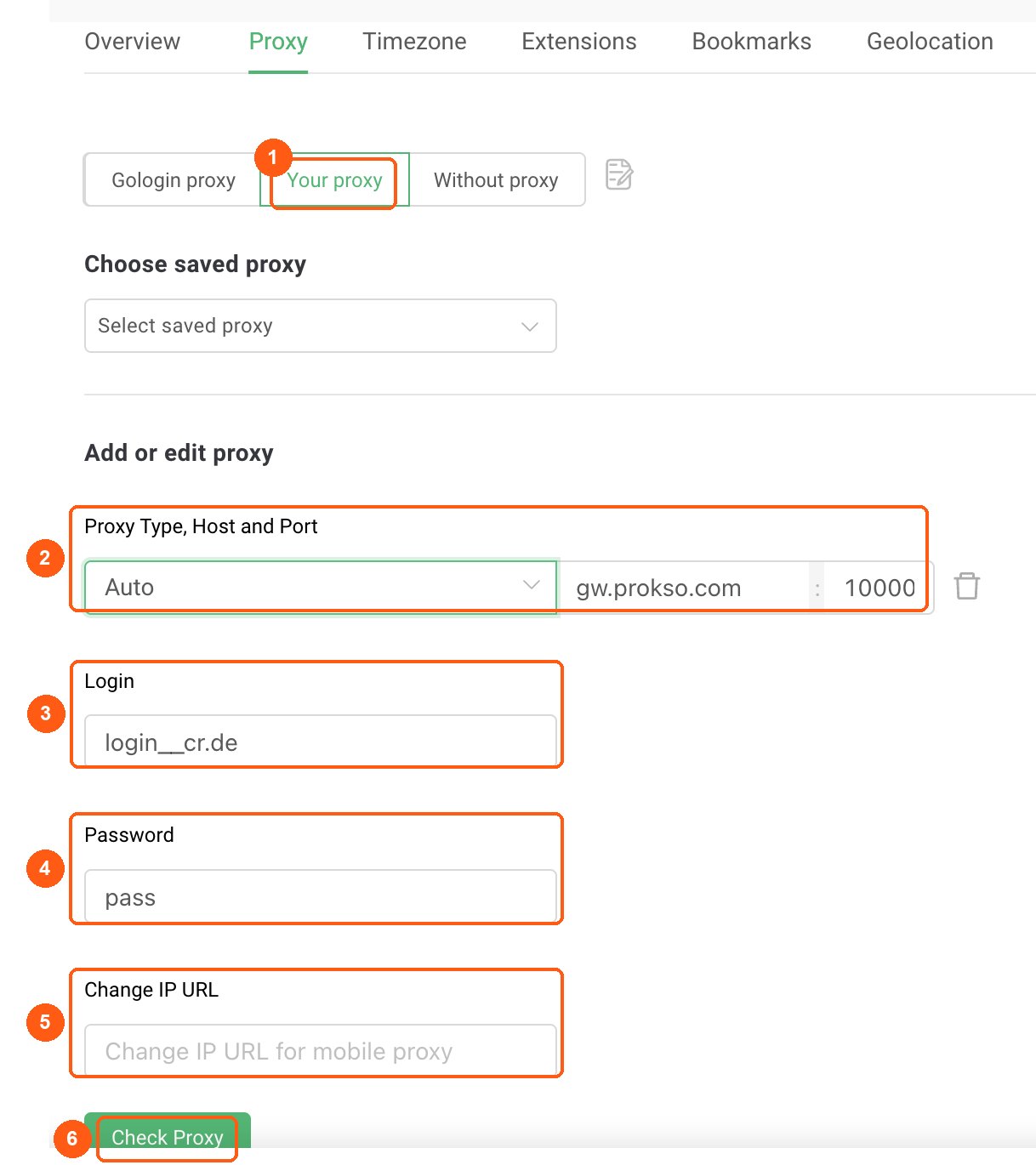
Zrzuty ekranu: GoLogin 4.42.5, październik 2026
Krok 4. Dodaj resztę jako listę
Przy wielu profilach otwórz Import proxies w lewym menu i wklej całą listę. Następnie zaznacz profile i kliknij Proxy na pasku działań zbiorczych, aby przydzielić adresy.
Krok 5. Sprawdź wskaźnik i IP w profilu
Proxy powinno mieć zielony wskaźnik. Następnie uruchom profil i otwórz w jego oknie Mój IP: IP, kraj i WebRTC powinny należeć do proxy. Zwykła przeglądarka pokaże Twój prawdziwy adres – to normalne, więc sprawdzaj w profilu.
Dlaczego GoLogin sam wybrał inny protokół
GoLogin rozpoznaje protokół na podstawie odpowiedzi proxy. Porty sticky 10000-20000 odpowiadają zarówno jako HTTP, jak i jako SOCKS5, więc program może wybrać dowolny z nich. To nie jest błąd: połączenie będzie działać. Jeśli potrzebujesz konkretnego protokołu, wybierz go ręcznie po wklejeniu.
W przypadku portów 823 i 824 nie ma wyboru: pierwszy obsługuje tylko HTTP, drugi tylko SOCKS5. Jeśli ustawisz inny typ, wskaźnik zmieni kolor na czerwony.
Import listy: o czym pamiętać
- Jedna linia to jedno proxy. Przed wklejeniem najlepiej usunąć puste linie i spacje na końcu.
- Wszystkie linie muszą być w tym samym formacie. Jeśli część skopiowano inaczej, sprowadź listę do jednego formatu w konwerterze formatów proxy.
- Liczba linii musi odpowiadać liczbie profili, w przeciwnym razie kilka profili dostanie ten sam IP.
Jeśli wskaźnik jest zielony, a strona się nie otwiera
Zielony wskaźnik oznacza, że proxy odpowiada. Nie gwarantuje jednak, że konkretny serwis przyjmie żądanie: każdy serwis ma własne zasady dostępu. Sprawdź kod odpowiedzi na stronie kody błędów proxy: kody 403 i 429 pochodzą od serwisu, a nie od proxy.
Jeśli proxy nie działa
Pytania i odpowiedzi (FAQ)
Wskaźnik jest czerwony. Co teraz?
Sprawdź protokół: port 823 działa tylko z HTTP, 824 tylko z SOCKS5, a porty sesji sticky 10000–20000 – z typem wybranym w generatorze. Upewnij się też, że plan jest aktywny, a login został skopiowany w całości.
Czy mogę pominąć login i hasło?
Tak. Otwórz stronę planu w panelu klienta i dodaj IP swojego komputera w bloku „Dostęp po IP (biała lista)” (do 5 adresów na plan). Wtedy GoLogin potrzebuje tylko hosta i portu.
Który port sprawia, że IP się nie zmienia?
Port sesji sticky (10000–20000) w trybie „Stały IP (sesja sticky)”. IP utrzymuje się od 1 do 120 minut, domyślnie 30. Porty 823/824 zmieniają IP przy każdym żądaniu, więc nie nadają się do kont.
Czy proxy działa w profilach chmurowych GoLogin?
Tak, linia jest dokładnie taka sama. Jeśli zamiast loginu i hasła korzystasz z białej listy IP, pamiętaj, że profil chmurowy nie jest uruchamiany z Twojego komputera, więc Twój IP na białej liście IP mu nie pomoże. W takich profilach zostaw login i hasło.
Czy muszę ręcznie ustawiać język i geolokalizację?
Zwykle nie: GoLogin dopasowuje je do zewnętrznego IP. Ręczne wartości mają sens tylko wtedy, gdy wiesz na pewno, że serwis wymaga innej kombinacji.