- Host
- gw.prokso.com
- Port
- 823 HTTP · 824 SOCKS5 — nowy IP przy każdym żądaniu · 10000–20000 stały IP na całą sesję, HTTP(S) i SOCKS5
- Login i hasło
- w panelu klienta, na stronie planu
Gotowe wiersze w potrzebnym formacie wygenerujesz w panelu klienta: wybierz kraj, typ IP i protokół.
- Host gw.prokso.com, porty 823 (HTTP), 824 (SOCKS5), 10000–20000 (sesje sticky, HTTP lub SOCKS5)
- Login i hasło znajdziesz w panelu klienta na stronie planu
- Po konfiguracji sprawdź swój IP na stronie Mój IP
Instrukcja krok po kroku, jak podłączyć proxy Prokso w Undetectable. Zajmie to kilka minut.
Krok 1. Pobierz dane proxy z panelu klienta
Otwórz swój plan i skopiuj host gw.prokso.com, port, login i hasło. Port 823 to HTTP, a 824 to SOCKS5 (oba dają nowy IP przy każdym żądaniu); porty 10000–20000 utrzymują jeden IP (sesja sticky) do 120 minut i działają zarówno jako HTTP, jak i SOCKS5 (każdy port to osobny adres). Kraj ustawiasz w loginie: username__cr.ua.

Krok 2. Wygeneruj linie
W generatorze w panelu klienta wybierz kraj, protokół i tryb „Stały IP (sesja sticky)”, a liczbę linii ustaw równą liczbie planowanych profili. Użyj formatu host:port:username:password, który Undetectable rozpoznaje. Każda linia ma własny port sticky z zakresu 10000–20000, a więc własny IP. Listę możesz pobrać jako plik .txt.
Krok 3. Dodaj pojedyncze proxy
Otwórz menedżer proxy z menu po lewej stronie Undetectable i kliknij New Proxy. Wybierz typ – HTTP lub SOCKS5, tak jak w generatorze – wklej linię w pole danych i nadaj proxy czytelną nazwę, np. UA-10001. Pole linku do zmiany IP zostaw puste.
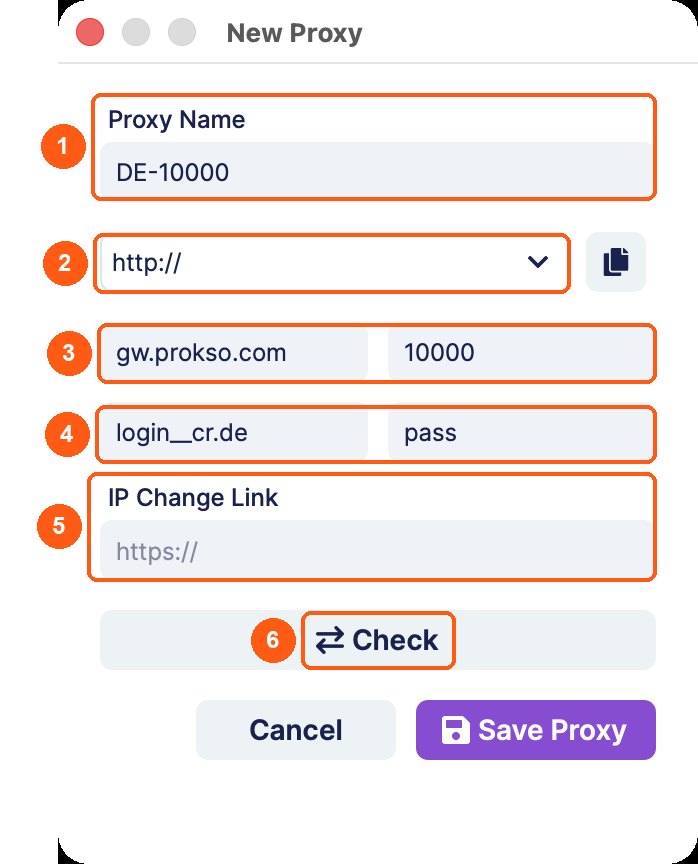
Zrzuty ekranu: Undetectable 2.52.4, październik 2026
Krok 4. Albo zaimportuj całą listę
Aby dodać wiele proxy naraz, kliknij Import: wybierz typ i format, ustaw szablon nazwy i wklej linie jako tekst albo wskaż plik .txt z generatora.
Krok 5. Sprawdź proxy
Zaznacz dodane proxy i kliknij Check Proxies. Undetectable pokaże kraj i status każdego z nich. Jeśli sprawdzenie się nie powiedzie, dopasuj typ do portu: 823 to tylko HTTP, 824 – tylko SOCKS5, a port sticky przyjmuje zarówno HTTP, jak i SOCKS5.
Krok 6. Przypisz proxy do profilu
Utwórz profil lub otwórz ustawienia istniejącego. Na karcie General wybierz proxy z listy w bloku proxy i zapisz. Jedno proxy na profil.
Krok 7. Sprawdź IP w profilu
Uruchom profil i otwórz w jego oknie stronę Mój IP. Powinna pokazać IP i kraj proxy, a WebRTC nie powinien ujawniać Twojego prawdziwego adresu. Zwykła przeglądarka pokaże Twój własny IP – nie korzysta z proxy i tak ma być.
Jak prowadzić menedżer proxy przy dużej liczbie profili
Szablon nazwy do importu warto przemyśleć z góry: z nazwy powinno wynikać, o które konto i który kraj chodzi. Gdy masz setki proxy, znalezienie właściwego po hoście i porcie przestaje być możliwe: host jest dla wszystkich ten sam, różnią się tylko porty.
Linie dla różnych krajów generuj osobnymi partiami i importuj z różnymi szablonami. Kraj jest zapisany w loginie, a po imporcie widać go tylko w wyniku sprawdzenia.
Jeśli Check Proxies pokazuje błąd
- Typ wybrany przy imporcie nie pasuje do portu. 823 to tylko HTTP, 824 – tylko SOCKS5; porty sticky 10000-20000 działają z oboma.
- Wybrano zły format linii. Format w oknie importu musi być taki sam jak w generatorze. Ujednolicić listę pomoże konwerter formatu proxy.
- W pliku zostały puste linie lub spacje. Usuń je przed importem.
- W planie skończył się transfer. Wtedy wszystkie proxy naraz pokażą błąd. Pozostały transfer widać w panelu klienta.
Jeśli proxy nie działa
Pytania i odpowiedzi (FAQ)
Jakie formaty linii rozpoznaje Undetectable?
Między innymi host:port:username:password, username:password@host:port i zwykły host:port. Generator w panelu klienta tworzy dwa pierwsze.
Czy mogę pominąć login i hasło?
Tak, dzięki białej liście IP: dodaj adres IP swojego komputera w panelu klienta (do 5 adresów na plan) i wklejaj linie w formacie host:port.
Dlaczego IP profilu zmienił się przed czasem?
Rezydencjalne i mobilne IP to prawdziwe urządzenia. Jeśli urządzenie przejdzie w tryb offline, port dostaje nowy IP z tego samego kraju.
Czy przed każdym uruchomieniem trzeba ponownie sprawdzać proxy?
Nie. Wystarczy sprawdzenie po imporcie i po wymianie linii. Jeśli profil przestał otwierać strony, sprawdź osobno jego proxy.
Co się stanie, jeśli usunę proxy przypisane do profilu?
Profil zostanie bez proxy i po uruchomieniu połączy się z internetem z Twojego własnego adresu. Zanim usuniesz to proxy, przypisz profilowi inne.