- Host
- gw.prokso.com
- Port
- 823 HTTP · 824 SOCKS5 — nowy IP przy każdym żądaniu · 10000–20000 stały IP na całą sesję, HTTP(S) i SOCKS5
- Login i hasło
- w panelu klienta, na stronie planu
Gotowe wiersze w potrzebnym formacie wygenerujesz w panelu klienta: wybierz kraj, typ IP i protokół.
- Host gw.prokso.com, porty 823 (HTTP), 824 (SOCKS5), 10000–20000 (sesje sticky, HTTP lub SOCKS5)
- Login i hasło znajdziesz w panelu klienta na stronie planu
- Sprawdzaj IP w odpowiedzi na samo żądanie wysłane przez proxy: strona Mój IP w przeglądarce nie testuje Twojego skryptu
Instrukcja krok po kroku, jak podłączyć proxy Prokso w Selenium (Python). Zajmie to kilka minut.
Krok 1. Pobierz dane proxy z panelu klienta
Otwórz swój plan i skopiuj host gw.prokso.com, port, login i hasło. Port 823 to HTTP, a 824 to SOCKS5 (oba dają nowy IP przy każdym żądaniu); porty 10000–20000 utrzymują jeden IP (sesja sticky) do 120 minut i działają zarówno jako HTTP, jak i SOCKS5 (każdy port to osobny adres). Kraj ustawiasz w loginie: username__cr.ua.

Krok 2. Dodaj swój IP do białej listy IP
Chrome nie przyjmuje loginu i hasła w --proxy-server, więc najprościej otworzyć stronę planu w panelu klienta i w bloku „Biała lista IP (bez hasła)” dodać IP komputera lub serwera, na którym działa skrypt (do 5 adresów). Wtedy proxy wpuszcza Cię bez hasła.
Krok 3. Przekaż proxy do Chrome
Uruchom pip install selenium i ustaw proxy przez --proxy-server: host gw.prokso.com i port. Aby zachować jeden IP przez całą sesję przeglądarki, użyj portu sticky z zakresu 10000–20000 – wtedy strony nie będą się ładować z różnych IP.
# pip install selenium   (the computer's IP is added to the IP whitelist)
from selenium import webdriver
from selenium.webdriver.common.by import By

opts = webdriver.ChromeOptions()
opts.add_argument("--proxy-server=http://gw.prokso.com:10001")
driver = webdriver.Chrome(options=opts)
driver.get("https://api.ipify.org")
print(driver.find_element(By.TAG_NAME, "body").text)
driver.quit()
Krok 4. Jeśli potrzebujesz uwierzytelniania loginem i hasłem
Jeśli biała lista IP się nie sprawdza (np. IP Twojego serwera często się zmienia), możesz kierować ruch przez selenium-wire, który dodaje login i hasło za Ciebie. Pamiętaj, że ten projekt nie jest już rozwijany, więc może przestać działać w nowszych wersjach Selenium.
# pip install selenium-wire   (no longer maintained)
from seleniumwire import webdriver

sw = {"proxy": {"http": "http://USERNAME:PASSWORD@gw.prokso.com:823",
                "https": "http://USERNAME:PASSWORD@gw.prokso.com:823"}}
driver = webdriver.Chrome(seleniumwire_options=sw)
driver.get("https://api.ipify.org")
print(driver.page_source)
driver.quit()
Krok 5. Sprawdź, jaki IP widzi skrypt
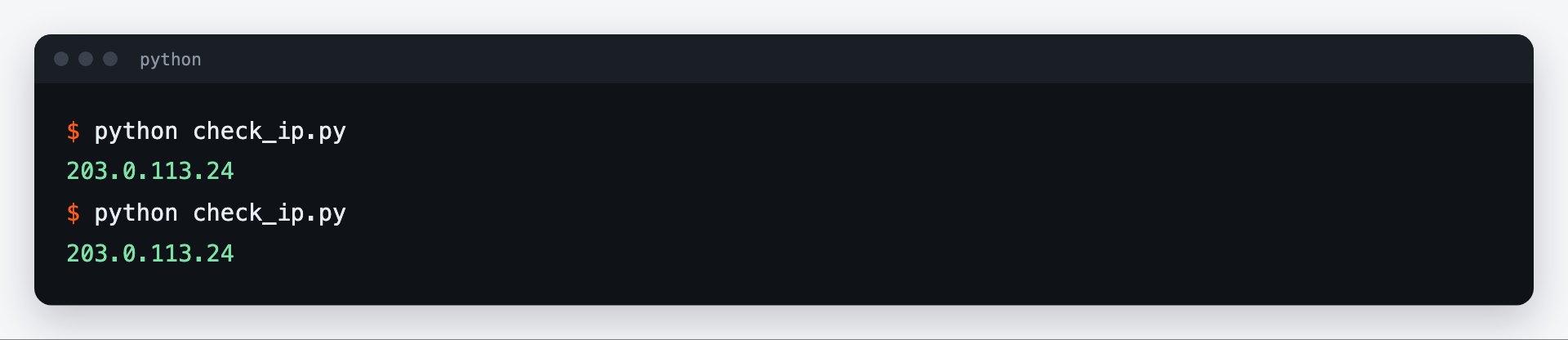
Uruchom przykład: sterowany przez Selenium Chrome otwiera https://api.ipify.org, a skrypt wypisuje IP – powinien to być IP proxy. Twoja zwykła przeglądarka nie ma proxy, więc strona Mój IP pokaże w niej Twój własny adres.
Jeśli adres serwera się zmienia
Dostęp po IP jest wygodny, dopóki Twój komputer lub serwer ma stały adres zewnętrzny. Przy domowym internecie i niektórych serwerach w chmurze adres się zmienia, a proxy przestaje wpuszczać skrypt. Charakterystyczny objaw: wczoraj wszystko działało, a dziś Chrome pokazuje okno logowania. Sprawdź aktualny adres poleceniem curl https://prokso.com/ip bez proxy i zaktualizuj go na stronie planu.
Jak zmniejszyć zużycie transferu
Wyłącz ładowanie obrazów w ustawieniach Chrome i uruchamiaj przeglądarkę bez okna: obrazy nie są potrzebne do zbierania danych.
opts = webdriver.ChromeOptions()
opts.add_argument("--proxy-server=http://gw.prokso.com:10001")
opts.add_argument("--headless=new")
# do not load images: saves most of the page weight
opts.add_experimental_option("prefs", {"profile.managed_default_content_settings.images": 2})
driver = webdriver.Chrome(options=opts)
Oczekiwanie i timeouty
Przez proxy strony otwierają się wolniej niż bezpośrednio. Zamiast pauz o stałej długości używaj jawnego oczekiwania przez WebDriverWait: skrypt pójdzie dalej, gdy tylko pojawi się element. Ogólny limit ładowania ustawia driver.set_page_load_timeout(): ustaw go z zapasem, np. 60 sekund.
Jeśli strona się nie otwiera
- Pojawia się okno logowania. IP skryptu nie zostało dodane do dostępu po IP albo się zmieniło.
- ERR_PROXY_CONNECTION_FAILED. Sprawdź host i port w
--proxy-server. - ERR_TUNNEL_CONNECTION_FAILED. Proxy odrzuciło połączenie: najczęściej w planie skończył się transfer.
- TimeoutException. Strona nie zdążyła się załadować: zwiększ limit albo sprawdź, czy sama strona odpowiada.
Jeśli proxy nie działa
Pytania i odpowiedzi (FAQ)
Dlaczego http://username:password@host nie działa w --proxy-server?
Chrome celowo ignoruje dane logowania w tej fladze. Dlatego potrzebujesz białej listy IP albo narzędzia, które odpowie za Ciebie na żądanie uwierzytelnienia.
Jak uruchomić kilka przeglądarek z różnymi IP?
Daj każdej instancji Chrome własny port sticky z zakresu 10000–20000. Każdy port utrzymuje własny IP.
Jak wybrać kraj IP?
Przełącz się na „Tryb zaawansowany” (Ustawienia → Tryb ustawień → Zaawansowany), otwórz swój plan i ustaw domyślne kraje w ustawieniach puli, np. de, pl. Biała lista IP będzie wtedy używać adresów tylko z tych krajów. Jeśli pole jest puste, IP pochodzą z dowolnego kraju w puli oprócz wykluczonych.
Czy proxy działa w trybie headless?
Tak. Argument --proxy-server działa tak samo z oknem i bez niego.
Czy mogę użyć Firefoksa zamiast Chrome?
Tak. W Firefoksie proxy ustawia się w ustawieniach profilu, a nie argumentem uruchomienia. On również nie przyjmuje loginu i hasła z kodu, więc dostęp po IP pozostaje najprostszym sposobem.