- Host
- gw.prokso.com
- Port
- 823 HTTP · 824 SOCKS5 — nowy IP przy każdym żądaniu · 10000–20000 stały IP na całą sesję, HTTP(S) i SOCKS5
- Login i hasło
- w panelu klienta, na stronie planu
Gotowe wiersze w potrzebnym formacie wygenerujesz w panelu klienta: wybierz kraj, typ IP i protokół.
- Host gw.prokso.com, porty 823 (HTTP), 824 (SOCKS5), 10000–20000 (sesje sticky, HTTP lub SOCKS5)
- Login i hasło znajdziesz w panelu klienta na stronie planu
- Po konfiguracji sprawdź swój IP na stronie Mój IP
Instrukcja krok po kroku, jak podłączyć proxy Prokso w MoreLogin. Zajmie to kilka minut.
Krok 1. Skopiuj dane proxy z panelu klienta
Otwórz swój plan i skopiuj host gw.prokso.com, port, login i hasło. Port 823 to HTTP, a 824 to SOCKS5 (oba dają nowy IP przy każdym żądaniu); porty 10000–20000 utrzymują jeden IP (sesja sticky) do 120 minut i działają zarówno jako HTTP, jak i SOCKS5 (każdy port to osobny adres). Kraj ustawiasz w loginie: username__cr.ua.

Krok 2. Otwórz profil
Przejdź do profili przeglądarki. Utwórz nowy profil albo kliknij edycję proxy w istniejącym.
Krok 3. Dodaj własne proxy
Wybierz utworzenie nowego proxy. Protokół: HTTP lub SOCKS5. Host: gw.prokso.com, port: port sticky 10000–20000 dla konta (działa zarówno z HTTP, jak i z SOCKS5) albo 824, jeśli potrzebujesz SOCKS5 z nowym IP przy każdym żądaniu.
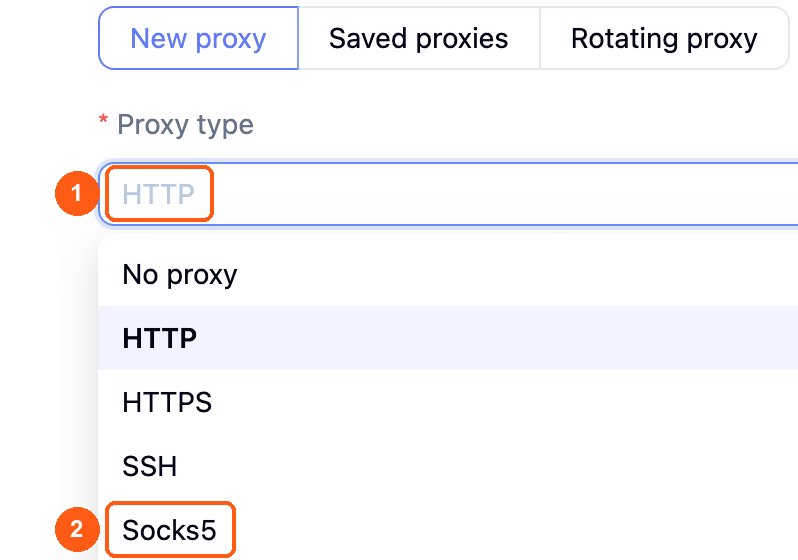
Zrzuty ekranu: MoreLogin 2.70.0, październik 2026
Krok 4. Wpisz login i hasło
Uzupełnij pola konta i hasła danymi ze strony planu. W razie potrzeby wybierz usługę, z której MoreLogin korzysta do sprawdzania IP.
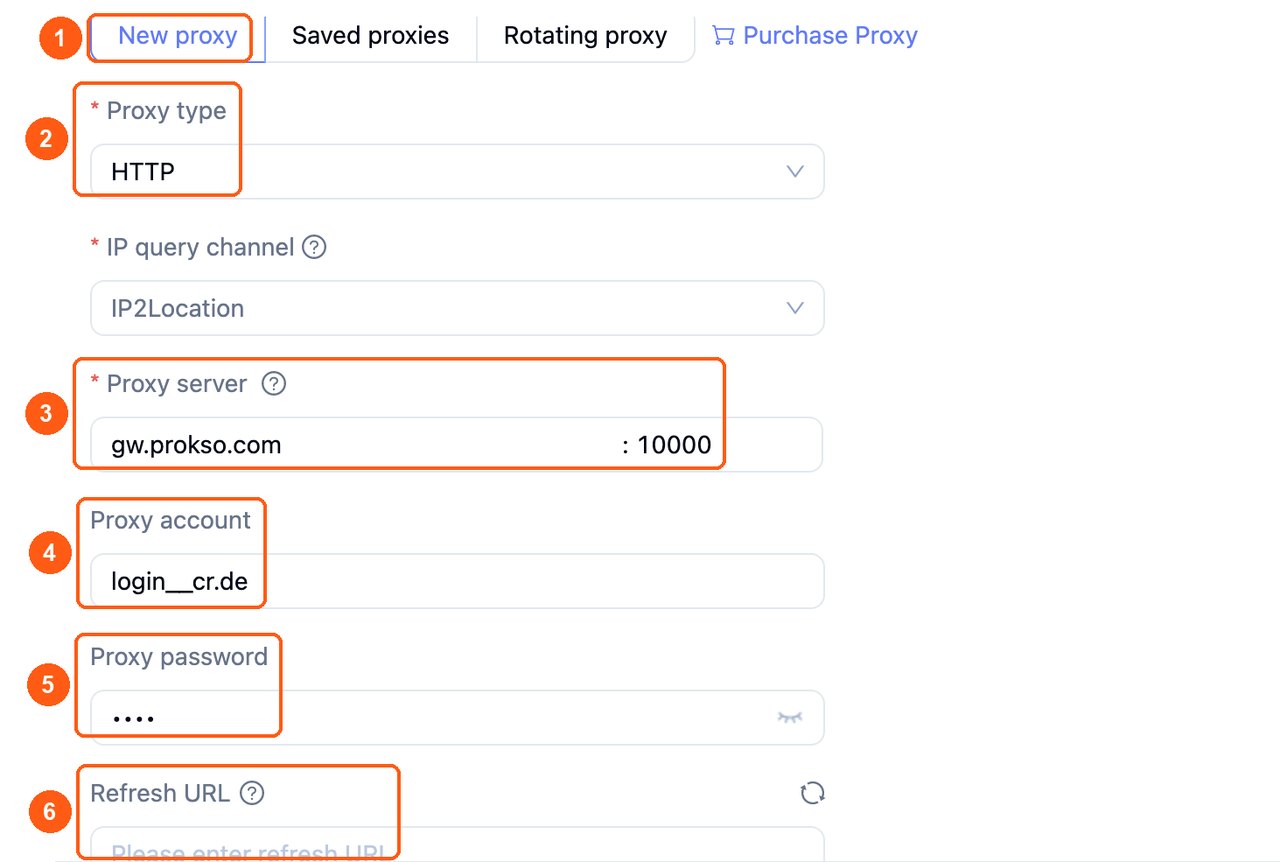
Krok 5. Zapisz i uruchom
Zapisz ustawienia. MoreLogin dopasuje dane geolokalizacyjne do IP proxy.
Krok 6. Sprawdź IP wewnątrz profilu
Uruchom profil i otwórz w jego oknie stronę Mój IP: powinna pokazać adres IP i kraj proxy. Zwykła przeglądarka poza profilem pokazuje Twój własny IP – tak ma być, proxy działa tylko wewnątrz profilu.
Co sprawdzić w profilu oprócz IP
Serwis porównuje IP z pozostałymi parametrami profilu. Jeśli adres jest z Niemiec, a strefa czasowa to Kijów i język ukraiński, od razu to widać. MoreLogin sam dopasowuje te parametry do IP, ale po zmianie proxy warto upewnić się, że się zaktualizowały.
W uruchomionym profilu otwórz Mój IP i test wycieku WebRTC. Kraj musi zgadzać się z generatorem, a Twój prawdziwy adres nie może pojawić się w WebRTC.
Jeśli profil nie łączy się z internetem
- Protokół nie pasuje do portu. 824 wymaga SOCKS5, a 823 – HTTP.
- Login i hasło są zamienione. W MoreLogin pole konta to login proxy.
- Usługa sprawdzania IP jest niedostępna. Wtedy test pokazuje błąd, choć proxy działa. Wybierz inną usługę w ustawieniach proxy.
- W planie skończył się transfer. Pozostały transfer widać na stronie planu.
Jeśli proxy nie działa
Pytania i odpowiedzi (FAQ)
Czy mogę używać jednego proxy w kilku profilach?
Technicznie tak, ale przy kontach lepiej dać każdemu profilowi własny port sticky. Inaczej serwisy zobaczą kilka kont na jednym IP.
Po zmianie proxy profil nie otwiera stron. Dlaczego?
Najczęściej protokół nie pasuje do portu: 824 działa tylko jako SOCKS5, 823 tylko jako HTTP, a port sticky – jako HTTP i SOCKS5. Sprawdź też, czy w loginie i haśle nie ma zbędnych spacji.
Czy proxy działa w chmurowych telefonach MoreLogin?
Tak, z loginem i hasłem. Biała lista IP (bez hasła) nie zadziała: urządzenie w chmurze nie łączy się z Twojego adresu.
Jaki typ proxy wybrać?
Do kont w mediach społecznościowych i na marketplace’ach wybierz proxy mobilne lub rezydencjalne. Serwerowe są tańsze i szybsze, ale serwisy łatwiej je rozpoznają. Porównanie znajdziesz na stronie <a href="/pl/pricing">Cennik</a>.