- Host
- gw.prokso.com
- Port
- 823 HTTP · 824 SOCKS5 — nowy IP przy każdym żądaniu · 10000–20000 stały IP na całą sesję, HTTP(S) i SOCKS5
- Login i hasło
- w panelu klienta, na stronie planu
Gotowe wiersze w potrzebnym formacie wygenerujesz w panelu klienta: wybierz kraj, typ IP i protokół.
- Host gw.prokso.com, porty 823 (HTTP), 824 (SOCKS5), 10000–20000 (stały IP, HTTP lub SOCKS5)
- Login i hasło znajdziesz w panelu klienta na stronie planu
- Po konfiguracji sprawdź swój IP na stronie Mój IP
Instrukcja krok po kroku, jak podłączyć proxy Prokso w Kameleo. Zajmie to kilka minut.
Krok 1. Pobierz dane proxy z panelu klienta
Otwórz swój plan i skopiuj host gw.prokso.com, port, login i hasło. Port 823 to HTTP, a 824 to SOCKS5 (oba dają nowy IP przy każdym żądaniu); porty 10000–20000 utrzymują jeden IP przez całą sesję do 120 minut i działają zarówno jako HTTP, jak i SOCKS5 (każdy port to osobny adres). Kraj ustawiasz w loginie: username__cr.ua.

Krok 2. Otwórz ustawienia proxy profilu
Utwórz nowy profil albo otwórz istniejący i przejdź do jego ustawień proxy. Przełącz „Without Proxy” na „With Proxy”.
Krok 3. Wybierz protokół i serwer
Wybierz HTTP(S) lub SOCKS5. Host: gw.prokso.com. Port: do konta port ze stałym IP z zakresu 10000–20000 (działa zarówno z HTTP, jak i z SOCKS5), a do rotacji 823/824 (823 dla HTTP, 824 dla SOCKS5, nowy IP przy każdym żądaniu).
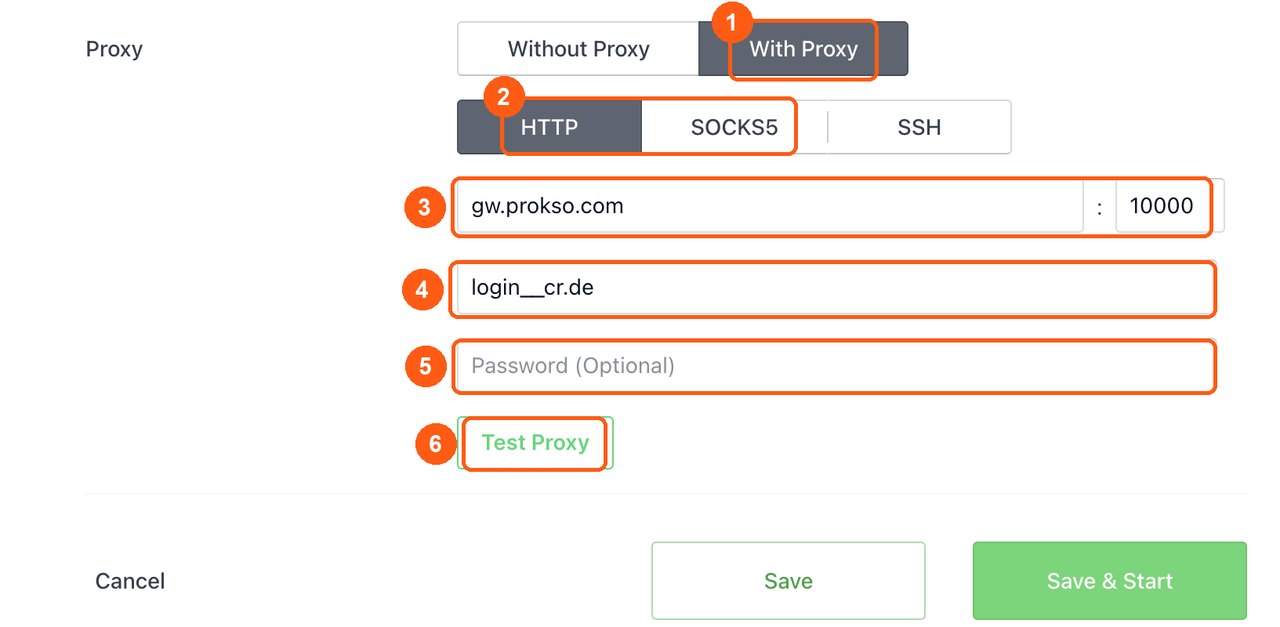
Zrzuty ekranu: Kameleo 5.3.1, październik 2026
Krok 4. Wpisz login i hasło
Wpisz login i hasło ze strony planu w dwa pola pod hostem i portem. W nowych wersjach Kameleo nie ma osobnego przełącznika „Authentication”: pola są od razu pod adresem proxy. Przy włączonej białej liście IP możesz je zostawić puste.
Krok 5. Przetestuj proxy
Kliknij „Test Proxy”. Kameleo pokaże IP i geolokalizację. Potem zapisz profil.
Krok 6. Sprawdź IP wewnątrz profilu
Uruchom profil i otwórz w jego oknie stronę Mój IP: powinna pokazać adres IP i kraj proxy. Zwykła przeglądarka poza profilem pokazuje Twój własny IP – tak ma być, proxy działa tylko wewnątrz profilu.
Czas trwania sesji dopasowany do pracy w profilu
Stały IP utrzymuje się od 1 do 120 minut, domyślnie 30. Czas trwania sesji ustawiasz w generatorze, kiedy tworzysz linię. Do krótkiej czynności wystarczy wartość domyślna; do długiej pracy na koncie ustaw maksimum.
Gdy sesja się kończy, ten sam port dostaje nowy IP. Strona widzi to jako logowanie z innego adresu. Dlatego nie zostawiaj profilu otwartego dłużej, niż trwa sesja, jeśli jesteś w nim zalogowany.
Jeśli Test Proxy pokazuje błąd
- Nie wpisano loginu i hasła. Bez nich Kameleo wysyła żądanie bez loginu, a proxy odrzuca połączenie, jeśli biała lista IP nie jest włączona.
- Protokół nie pasuje do portu. 823 to HTTP, 824 to SOCKS5, a porty ze stałym IP przyjmują oba.
- W polu hosta znalazł się port lub protokół. Powinno w nim być tylko
gw.prokso.com. - W planie skończył się transfer. Sprawdź pozostały transfer w panelu klienta.
Jeśli test przechodzi, ale strona się nie otwiera, spójrz na kod odpowiedzi: wyjaśniamy go na stronie kody błędów proxy.
Jeśli proxy nie działa
Pytania i odpowiedzi (FAQ)
Jaki protokół wybrać: HTTP czy SOCKS5?
HTTP wystarczy do zwykłego przeglądania. SOCKS5 przydaje się, gdy aplikacja lub strona używa czegoś więcej niż zwykłego HTTP. Do konta użyj portu ze stałym IP z zakresu 10000–20000 z typem SOCKS5; 824 to SOCKS5 z nowym IP przy każdym żądaniu.
Czy mogę ustawić proxy przez API?
Tak, lokalne API Kameleo przyjmuje ustawienia proxy przy tworzeniu profilu. Parametry są te same: typ, host, port, login i hasło.
Co sprawdzić po zmianie proxy w istniejącym profilu?
Strefę czasową, język i geolokalizację profilu: muszą pasować do nowego kraju. Sprawdź też w uruchomionym profilu, czy nie ma <a href="/pl/tools/webrtc-leak-test">wycieku WebRTC</a>.
Czy mobilne profile Kameleo działają z proxy?
Tak, proxy ustawia się tak samo. Do profilu mobilnego warto wziąć adresy mobilne: połączenie urządzenia mobilnego z operatorem komórkowym wygląda naturalnie.