- Host
- gw.prokso.com
- Port
- 823 HTTP · 824 SOCKS5 — nowy IP przy każdym żądaniu · 10000–20000 stały IP na całą sesję, HTTP(S) i SOCKS5
- Login i hasło
- w panelu klienta, na stronie planu
Gotowe wiersze w potrzebnym formacie wygenerujesz w panelu klienta: wybierz kraj, typ IP i protokół.
- Host gw.prokso.com, porty 823 (HTTP), 824 (SOCKS5), 10000–20000 (sesje sticky, HTTP lub SOCKS5)
- Login i hasło znajdziesz w panelu klienta na stronie planu
- Po konfiguracji sprawdź swój IP na stronie Mój IP
AdsPower przyjmuje proxy jako jedną linię: wklejasz ją w pole Host:Port, a program sam rozdziela host, port, login i hasło na osobne pola. Poniżej opisujemy, jak przygotować linie, przypisać je do profili i sprawdzić, czy każdy profil łączy się z internetem z właściwego IP.
Krok 1. Wygeneruj linie w formacie AdsPower
Otwórz swój plan w panelu klienta i kliknij w generatorze gotowe ustawienie „AdsPower · Dolphin · Octo”. Od razu przełącza ono tryb na „Stały IP (sesja sticky)”. Zmień format na host:port:username:password – właśnie tak AdsPower odczytuje linię. Ustaw liczbę linii równą liczbie profili: każda linia ma własny port z zakresu 10000–20000 i własny IP.
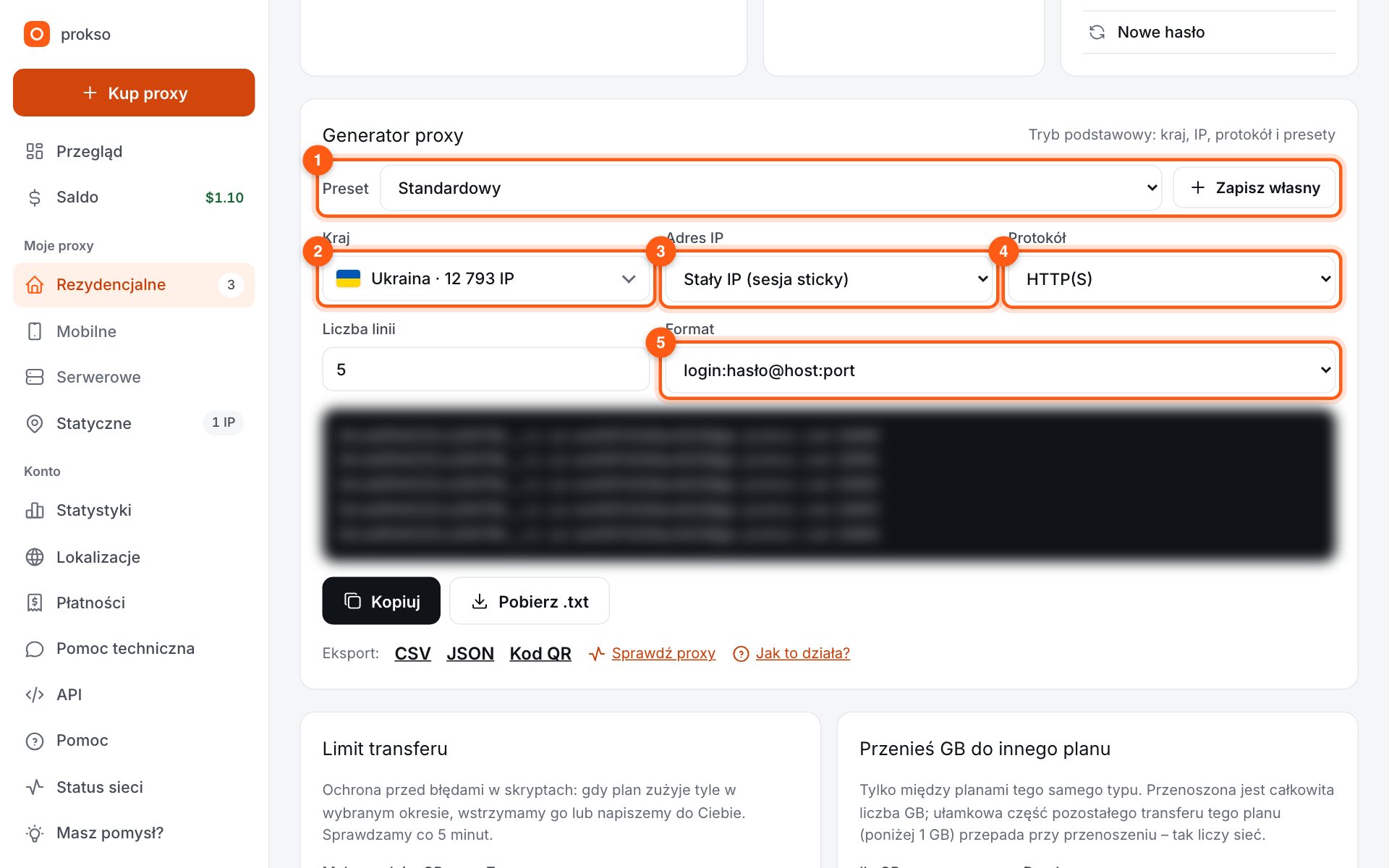
Krok 2. Otwórz sekcję Proxy nowego profilu
W głównym oknie AdsPower kliknij New Profile i przejdź do sekcji Proxy. W przypadku istniejącego profilu otwórz go do edycji i znajdź tę samą sekcję.
Krok 3. Wybierz Custom i typ proxy
Kliknij Custom i wybierz HTTP lub SOCKS5 – ten sam typ co w generatorze. Port sticky działa z oboma typami, a 823 obsługuje tylko HTTP, 824 – tylko SOCKS5.
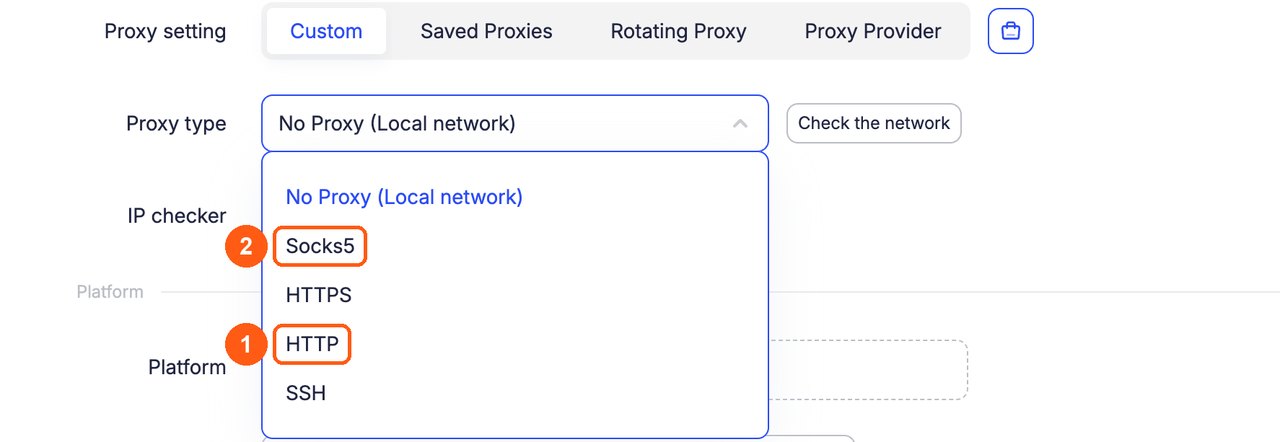
Zrzuty ekranu: AdsPower 8.9.23, październik 2026
Krok 4. Wklej linię i kliknij Check Proxy
Wklej linię w pole Host:Port. Pozostałe pola uzupełnią się same. Kliknij Check Proxy, aby sprawdzić, czy proxy odpowiada, a potem zapisz profil przyciskiem OK.
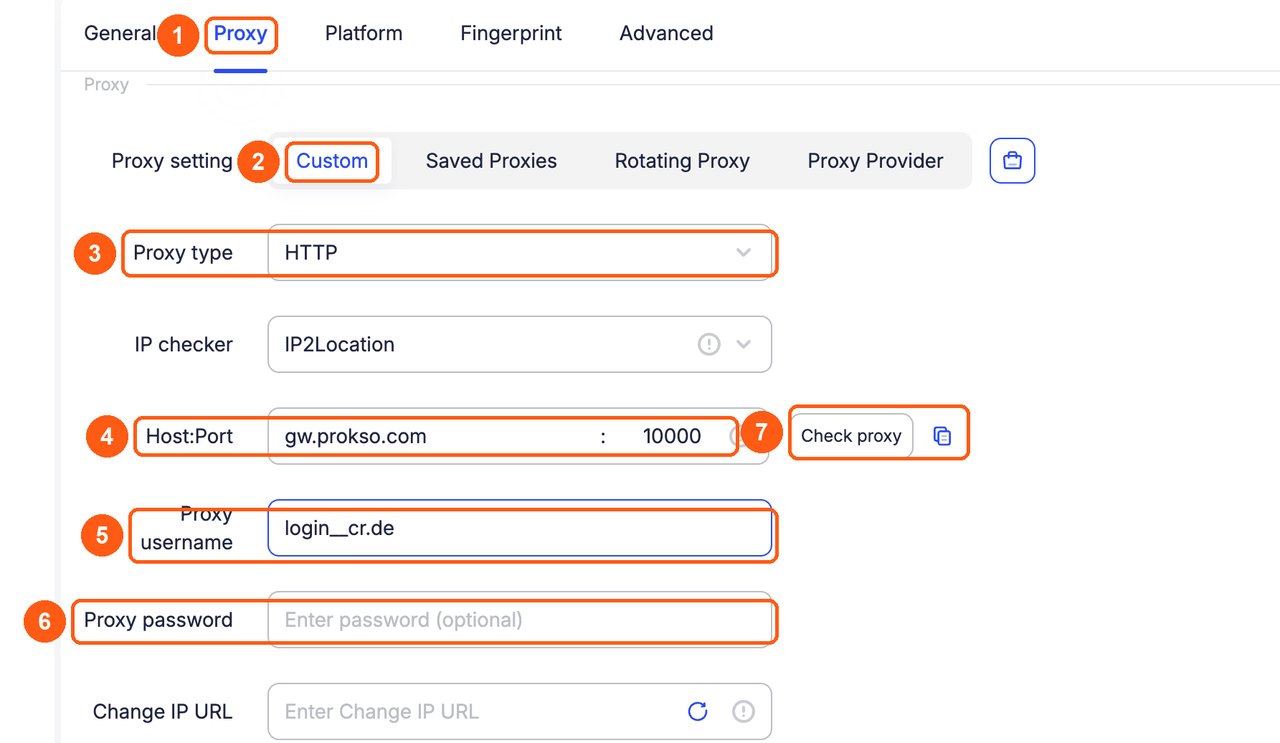
Krok 5. Sprawdź IP z poziomu profilu
Uruchom profil przyciskiem Open i w jego oknie otwórz stronę Mój IP. Powinna pokazać IP i kraj z generatora, a WebRTC nie może ujawniać Twojego prawdziwego adresu. W zwykłej przeglądarce ta strona pokaże Twój domowy IP, więc do tego testu się nie nada.
Jaki tryb wybrać do swojego zadania
Do kont potrzebujesz portu sticky z zakresu 10000-20000: utrzymuje on jeden IP przez cały czas sesji, od 1 do 120 minut. Ustaw czas z zapasem, tak aby wystarczył na całą pracę w profilu. Jeśli sesja skończy się w trakcie logowania, serwis zauważy zmianę adresu.
Porty 823 i 824 zmieniają IP przy każdym żądaniu. W AdsPower nadają się tylko do profili, w których niczego nie przechowujesz: do jednorazowego sprawdzenia wyników wyszukiwania albo podglądu reklamy z innego kraju.
Kraj ustawiasz w generatorze: jest zapisany w loginie, więc nie trzeba go zmieniać w samym AdsPower. Wygeneruj nową linię i wklej ją w miejsce starej.
Jeśli Check Proxy pokazuje błąd
- Typ nie pasuje do portu. Port 823 działa tylko z HTTP, a port 824 – tylko z SOCKS5. Porty sticky przyjmują oba typy.
- Zbędne znaki w linii. Spacja na początku lub na końcu loginu psuje uwierzytelnianie. Skopiuj linię z generatora jeszcze raz.
- W planie skończył się transfer. Otwórz plan w panelu klienta i sprawdź, ile transferu zostało: proxy bez transferu odpowiada błędem uwierzytelniania.
- Twoja sieć blokuje port. Sieci biurowe i sieci dla gości czasem blokują niestandardowe porty. Sprawdź tę samą linię w Proxy Checkerze: jeśli tam działa, przyczyna leży w Twojej sieci.
Co oznacza konkretny kod, wyjaśniamy na stronie kody błędów proxy.
Jak nie marnować transferu
Profil zużywa transfer na wszystko, co ładuje: strony, obrazy, wideo i żądania wysyłane w tle przez rozszerzenia. Zamykaj niepotrzebne profile i nie zostawiaj otwartych kart z wideo. Ile gigabajtów pochłonie Twoje zadanie, oszacujesz w kalkulatorze transferu.
Jaki tryb WebRTC ustawić w profilu AdsPower
WebRTC to technologia przeglądarki do rozmów i wideo. Strona może przez nią poznać IP, nawet gdy strony idą przez proxy. W AdsPower tryb ustawia się w profilu, w bloku „Fingerprint”, wiersz „WebRTC”. Interfejs ma pięć opcji (opisanych w pomocy AdsPower):
- Forward - zapytania WebRTC idą przez publiczne serwery Google, więc strona nie sprawdzi IP przez własny serwer.
- Replace - WebRTC pokazuje IP zgodne z proxy profilu.
- Real - WebRTC pokazuje prawdziwe IP Twojego urządzenia. Do pracy z proxy się nie nadaje.
- Disabled - WebRTC jest całkowicie wyłączone. Strona widzi to jako ograniczenie sieci.
- Proxy UDP - przeznaczony dla proxy, które przesyłają UDP.
Dla profili z proxy Prokso wybierz Replace: adres w WebRTC będzie zgodny z IP proxy, a profil wygląda spójnie. Proxy Prokso nie przesyłają UDP, więc Proxy UDP tu nie pasuje, a rozmowy i wideo przez WebRTC w takim profilu nie będą działać - przeglądaniu stron to nie przeszkadza.
W tym samym bloku dla strefy czasowej, lokalizacji i języka zostaw Based on IP - AdsPower dopasuje je wtedy do kraju proxy.
Sprawdź wynik w uruchomionym profilu na stronie „Moje IP”: w wierszu WebRTC powinno być IP proxy albo nic, ale nie Twój domowy adres.
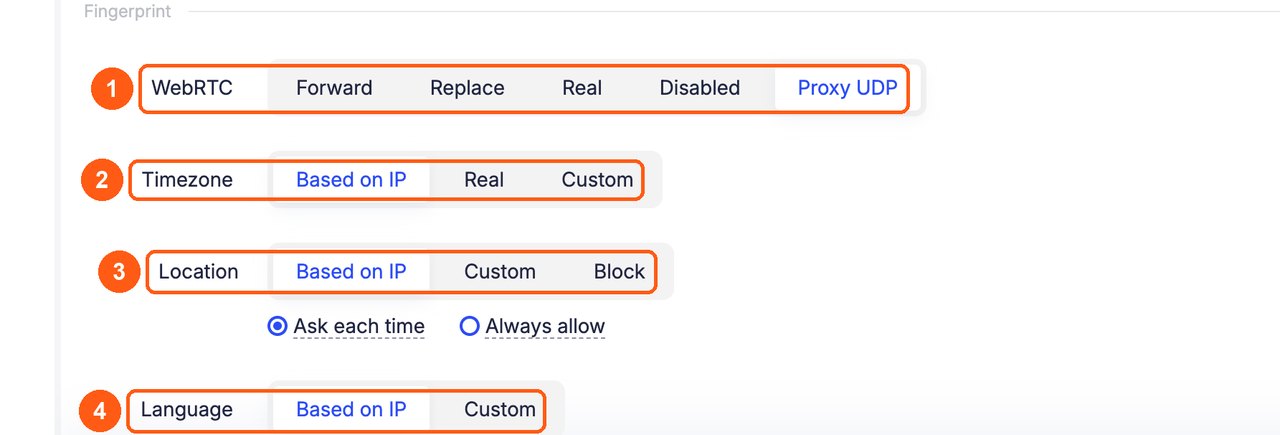
Jak dodać wiele proxy do AdsPower jedną listą
Gdy profili są dziesiątki, wygodniej najpierw zebrać proxy w sekcji „Proxies”, a potem wybierać je w profilach. Kliknij „Add Proxy” i wklej wiersze w pole w prawym górnym rogu - po jednym w wierszu. Format z pomocy AdsPower: host:port:login:hasło{Uwaga}. W nawiasach klamrowych jest podpis, po którym później znajdziesz właściwe proxy.
gw.prokso.com:10001:login__cr.de:pass{acc-01}
gw.prokso.com:10002:login__cr.de:pass{acc-02}
gw.prokso.com:10003:login__cr.pl:pass{acc-03}
AdsPower pokaże wiersze listą pod polem, a po „OK” trafią one na listę proxy. W profilu otwórz sekcję „Proxy”, kartę „Saved Proxies” i wybierz swój wiersz. Podpisuj proxy nazwą konta: wtedy jeden port nie trafi do dwóch profili.
Pole „Change IP URL” dla Prokso zostaw puste. IP zmienia się bez linku: na portach 823 i 824 przy każdym żądaniu, na stałym porcie 10000-20000 - gdy skończy się czas sesji ustawiony w generatorze.
Jeśli proxy nie działa
Pytania i odpowiedzi (FAQ)
Którego portu użyć dla konta?
Portu sesji sticky z zakresu 10000–20000 (tryb „Stały IP (sesja sticky)”). IP utrzymuje się od 1 do 120 minut (domyślnie 30), a ten czas możesz zmienić. Porty 823 i 824 dają nowy IP przy każdym żądaniu – to dobre rozwiązanie do scrapingu, ale nie do kont.
AdsPower nie rozdzielił linii na pola. Co jest nie tak?
Zwykle linia została skopiowana w innym formacie, np. username:password@host:port. Wróć do generatora, wybierz host:port:username:password i wklej linię ponownie. Możesz też ręcznie wpisać host, port, login i hasło.
Czy mogę pominąć login i hasło?
Tak. Otwórz stronę planu w panelu klienta i dodaj IP swojego komputera w bloku „Dostęp po IP (biała lista)” (do 5 adresów na plan). Wtedy AdsPower potrzebuje tylko hosta i portu.
Czy mogę użyć jednego proxy dla kilku profili AdsPower?
Technicznie tak, ale wtedy profile będą miały wspólny IP, a serwis powiąże je ze sobą. Dla osobnych kont wygeneruj tyle linii, ile masz profili: każda ma własny port i własny IP.
IP w moim profilu się zmienił. Czy to normalne?
Tak, jeśli skończył się czas sesji: sesja sticky utrzymuje jeden IP od 1 do 120 minut. Czas trwania sesji ustawiasz w generatorze. Przy dłuższej pracy ustaw maksimum i nie zostawiaj otwartego profilu, kiedy z niego nie korzystasz.
Jaki tryb WebRTC ustawić w AdsPower dla proxy Prokso?
Replace: WebRTC będzie pokazywać IP zgodne z proxy. Nie ustawiaj Real - pokazuje prawdziwy adres. Sprawdź profil na stronie „Moje IP”.
Co wpisać w pole Change IP URL?
Nic. W Prokso IP zmienia się bez linku: na portach 823 i 824 przy każdym żądaniu, na stałych portach 10000-20000 po zakończeniu sesji (od 1 do 120 minut).
Jak podpisać proxy w AdsPower, żeby ich nie pomylić?
Przy dodawaniu w sekcji „Proxies” dopisz uwagę w nawiasach klamrowych na końcu wiersza, na przykład {acc-01}. Pojawi się w kolumnie „Remark” listy proxy.