- Host
- gw.prokso.com
- Port
- 823 HTTP · 824 SOCKS5 — nowy IP przy każdym żądaniu · 10000–20000 stały IP na całą sesję, HTTP(S) i SOCKS5
- Login i hasło
- w panelu klienta, na stronie planu
Gotowe wiersze w potrzebnym formacie wygenerujesz w panelu klienta: wybierz kraj, typ IP i protokół.
- Host gw.prokso.com, porty 823 (HTTP), 824 (SOCKS5), 10000–20000 (sesje sticky, HTTP lub SOCKS5)
- Login i hasło znajdziesz w panelu klienta na stronie planu
- Sprawdzaj IP w odpowiedzi na samo żądanie wysłane przez proxy: strona „Mój IP” w przeglądarce nie testuje Twojego skryptu
Instrukcja krok po kroku, jak podłączyć proxy Prokso w Playwright. Zajmie Ci to kilka minut.
Krok 1. Pobierz dane proxy z panelu klienta
Otwórz swój plan i skopiuj host gw.prokso.com, port, login i hasło. Port 823 to HTTP, a 824 to SOCKS5 (oba dają nowy IP przy każdym żądaniu); porty 10000–20000 utrzymują jeden IP (sesja sticky) przez maksymalnie 120 minut i działają zarówno jako HTTP, jak i SOCKS5 (każdy port to osobny adres). Kraj ustawiasz w loginie: username__cr.ua.

Krok 2. Ustaw proxy w opcjach uruchomienia
Playwright przyjmuje proxy razem z loginem i hasłem w opcji proxy – osobne uwierzytelnianie nie jest potrzebne. Działa w Chromium, Firefox i WebKit.
Krok 3. Uruchom przykład
Poniższy kod otwiera stronę i wypisuje IP proxy. W Pythonie składnia jest taka sama: chromium.launch(proxy={...}).
import { chromium } from "playwright";

const browser = await chromium.launch({
  proxy: { server: "http://gw.prokso.com:823", username: "USERNAME", password: "PASSWORD" },
});
const page = await browser.newPage();
await page.goto("https://api.ipify.org");
console.log(await page.textContent("body"));
await browser.close();
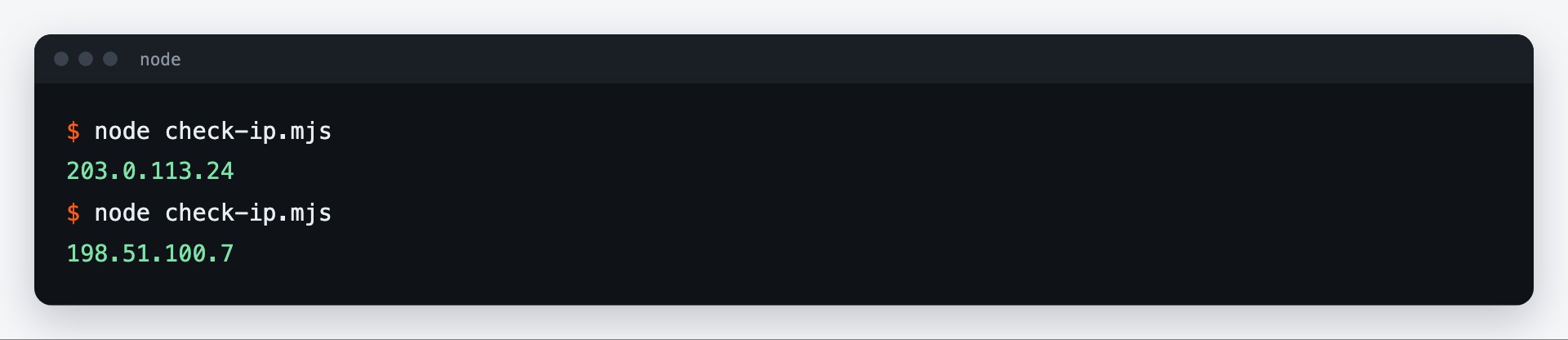
Zapisz go jako check.mjs i uruchom node check.mjs.
Krok 4. Różne IP dla różnych kontekstów
Proxy możesz też ustawić dla każdego kontekstu osobno: browser.newContext({ proxy }). Dzięki temu jedna przeglądarka obsługuje kilka profili na różnych portach sticky.
Krok 5. Sprawdź IP w uruchomionej przeglądarce
Przykład z kroku 3 otwiera https://api.ipify.org w przeglądarce Playwright i wypisuje IP, który widzi strona – powinien różnić się od Twojego. Przy kilku kontekstach otwórz ten adres w każdym z nich: różne porty sticky dają różne IP. Twoja zwykła przeglądarka nie korzysta z tego proxy i pokaże Twój własny adres.
Proxy dla każdego kontekstu: kilka IP w jednej przeglądarce
Kontekst w Playwright to odizolowany profil z własnymi plikami cookie. Gdy każdemu kontekstowi przypiszesz osobny port sticky, dostaniesz kilka niezależnych sesji w jednej przeglądarce:
const browser = await chromium.launch();

for (const port of [10001, 10002]) {
  // each context has its own cookies and its own sticky IP
  const context = await browser.newContext({
    proxy: { server: `http://gw.prokso.com:${port}`, username: "USERNAME", password: "PASSWORD" },
  });
  const page = await context.newPage();
  await page.goto("https://prokso.com/ip");
  console.log(port, await page.textContent("body"));
  await context.close();
}
await browser.close();
To oszczędza pamięć w porównaniu z osobną przeglądarką dla każdej sesji.
Jak ograniczyć zużycie transferu
Blokuj ładowanie ciężkich zasobów przez route. Obrazy, wideo i fonty stanowią większość objętości strony, a do zbierania danych nie są potrzebne:
await page.route("**/*", (route) => {
  // skip heavy resources: they are not needed for data collection
  const skip = ["image", "media", "font"].includes(route.request().resourceType());
  return skip ? route.abort() : route.continue();
});
Jeśli strona się nie otwiera
- net::ERR_PROXY_CONNECTION_FAILED. Przeglądarka nie mogła połączyć się z proxy: sprawdź pole
server. - net::ERR_TUNNEL_CONNECTION_FAILED. Proxy odrzuciło połączenie: sprawdź login, hasło i pozostały transfer.
- Navigation timeout. Domyślne 30 sekund może nie wystarczyć dla adresów rezydencjalnych. Zwiększ timeout w
page.goto(). - SOCKS5 z hasłem w Chromium. Nie jest obsługiwane. Użyj HTTP lub dostępu po IP.
Więcej o kodach przeczytasz na stronie kody błędów proxy.
Jeśli proxy nie działa
Pytania i odpowiedzi (FAQ)
Czy proxy działa tak samo w Chromium, Firefox i WebKit?
Proxy HTTP z loginem i hasłem działa we wszystkich trzech. Różnice dotyczą SOCKS5: z hasłem nie jest obsługiwane w Chromium.
Jak ustawić proxy w testach Playwright Test?
W pliku konfiguracyjnym, w sekcji use, podaj ten sam obiekt proxy z polami server, username i password.
Czy mogę wyłączyć niektóre adresy z proxy?
Tak, obiekt proxy ma pole bypass, które przyjmuje listę domen rozdzielonych przecinkami.